前情提要
Kalamos 是我自己開發、每天在用的 Markdown 編輯器,介面參考 Typora:單一視窗即時預覽,游標離開就把 Markdown 符號藏起來,存下來的仍然是乾淨的 .md 純文字檔。它支援 macOS(Apple Silicon / Intel)與 Windows,完全免費、開源,不需要帳號。
這幾天我們替 Kalamos 寫下了產品的基本精神(PRD §0),之後所有功能提案都要先通過這兩條:
- 單機版:在本機、離線、直接讀寫
.md檔的桌面編輯器。不做帳號、伺服器或內建雲端同步,同步交給你自己選的 iCloud、Dropbox 或 Git;只有使用者明確觸發的功能(像是圖床上傳、檢查更新)才會連網,而且都可以關閉。 - 好用、簡潔:優先把核心寫作體驗做好;新功能要有明確的寫作情境,預設就要好用,設定越少越好;寧可把一件事做好,也不要多做一件需要長期維護的事。
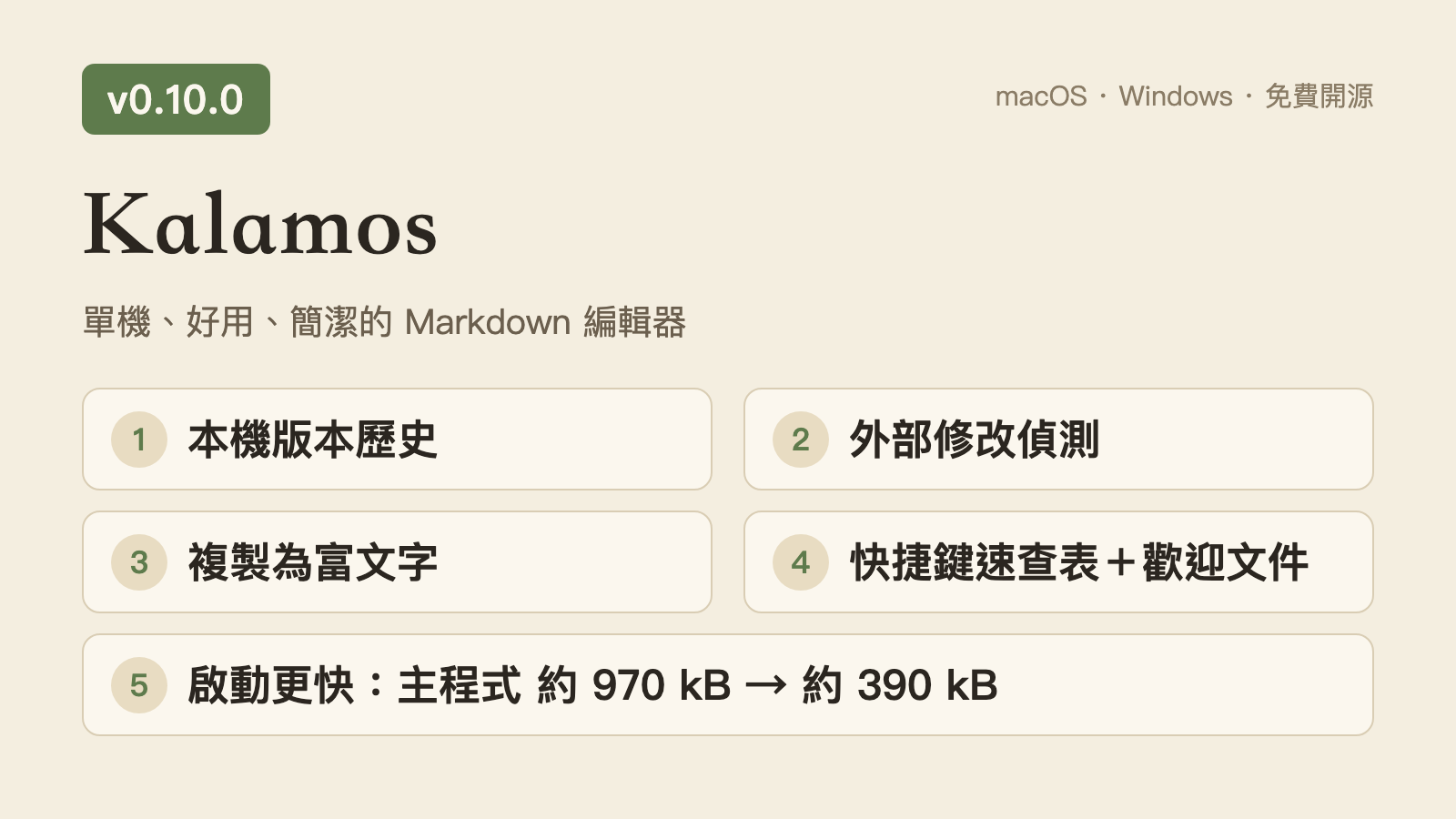
v0.10.0 的五個新功能,都是順著這個精神挑出來的。 這一版沒有加帳號,也沒有加雲端同步,而是把「寫東西、存檔、交出去」這條路上會讓人卡住或擔心的地方,一個一個補起來:
| 功能 | 一句話說明 |
|---|---|
| 本機版本歷史(#148) | 存檔時自動保留舊版本,可以看差異、可以還原 |
| 外部修改偵測(#145) | 檔案被 Git、雲端同步或其他編輯器改過,Kalamos 會知道,不會蓋掉 |
| 複製為富文字(#144) | 寫完直接貼到 Gmail、Google Docs、Medium、Notion |
| 快捷鍵速查表與歡迎文件(#147) | 可搜尋的快捷鍵清單,新使用者第一次開啟有示範文件 |
| 啟動更快(#146) | 主程式從約 970 kB 縮到約 390 kB |
下面一個一個介紹。
一、本機版本歷史:不靠雲端的後悔藥(#148)
解決什麼問題
改文章改到一半,發現半小時前刪掉的那一段其實比較好;或是不小心全選刪除、又按到存檔。沒有用 Git 管理的文件,這時候通常就救不回來了。
v0.10.0 開始,Kalamos 每次存檔時,會先把磁碟上的舊版本保留在本機。想回到之前的版本,打開版本歷史就好。
怎麼用
- 選單:檔案 > 瀏覽版本歷史…(macOS 與 Windows 相同)
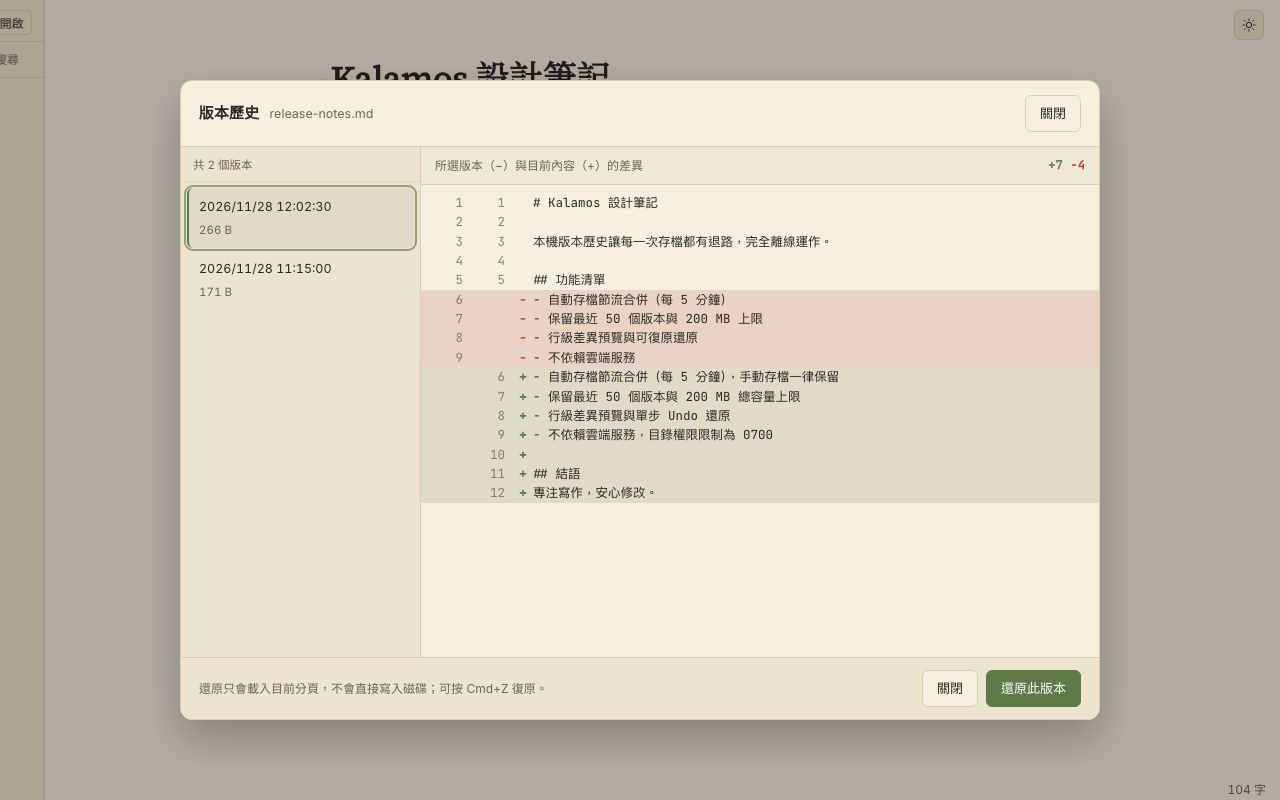
- 左邊列出這份文件的所有版本(時間與大小),選一個版本,右邊會用行級差異顯示它和目前內容的不同:紅色是那個版本有、現在沒有的行,綠色是現在新增的行。
- 按「還原此版本」,那個版本的內容會載入目前的分頁。
貼心的細節
- 還原不會直接寫進磁碟,而是變成一次普通的編輯,所以還原之後反悔了,按
⌘Z(Windows 用Ctrl+Z)就能撤銷。 - 不會存一堆重複版本:內容和上一版完全相同就不存;自動存檔很頻繁,所以同一個檔案自動存檔每 5 分鐘最多留一版;但手動按
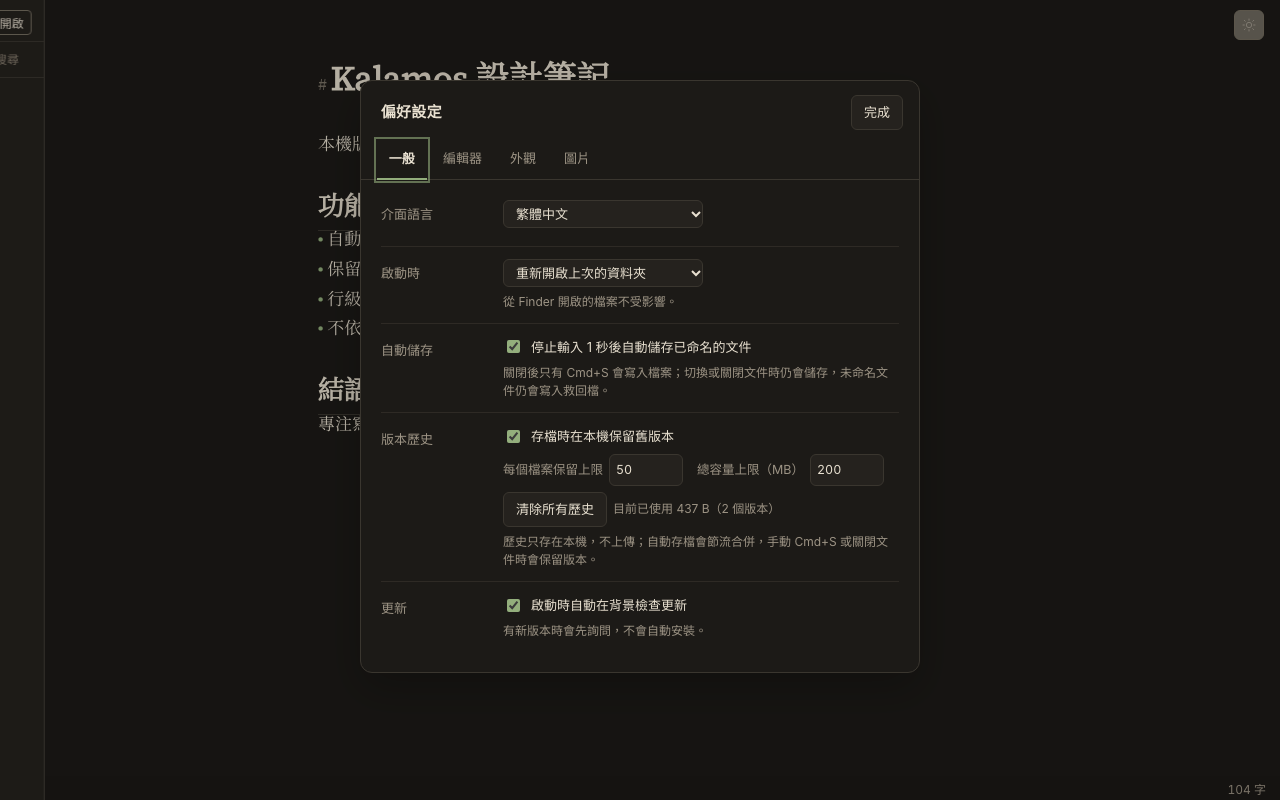
⌘S/Ctrl+S,或關閉文件時,一定會留一版。 - 預設上限:每個檔案最多 50 個版本、所有歷史總容量最多 200 MB,超過就從最舊的開始淘汰。可以在偏好設定 > 一般 > 版本歷史調整上限、關閉這個功能、查看目前用量,或一鍵「清除所有歷史」。
- 資料只在本機:歷史版本存在 App 自己的資料夾裡,不上傳到任何地方。在 macOS 上,歷史資料夾的權限只開給你自己。
和外部修改偵測的整合
版本歷史和下一個功能是一起設計的,兩個細節值得一提:
- 如果 Kalamos 因為偵測到衝突而拒絕寫入,這次存檔就不會產生版本,避免歷史裡出現一個「其實沒有真的存進去」的錯誤版本。
- 如果你在衝突時選了「保留我的版本」覆寫磁碟,被蓋掉的那份外部版本也會被留進歷史。就算選錯了,還是找得回來。
二、外部修改偵測:搭配 Git、iCloud、Dropbox 也安心(#145)
解決什麼問題
Kalamos 堅持單機,不做內建雲端同步,而是請大家用自己習慣的 iCloud、Dropbox 或 Git。但這樣就有一個風險:檔案在 Kalamos 外面被改了(另一台電腦同步過來、git pull、或你同時用 VS Code 改了同一份檔案),而 Kalamos 下一次自動儲存時,會不會把那些修改蓋掉?
在 v0.10.0 之前,答案是「有可能」。這一版把它當成資料安全問題來處理。
怎麼運作
這個功能不需要任何設定,打開文件就會自動生效:
- 你這邊沒有未儲存的修改 → Kalamos 會自動重新載入磁碟上的新內容,游標與捲動位置維持不變,可以繼續寫。
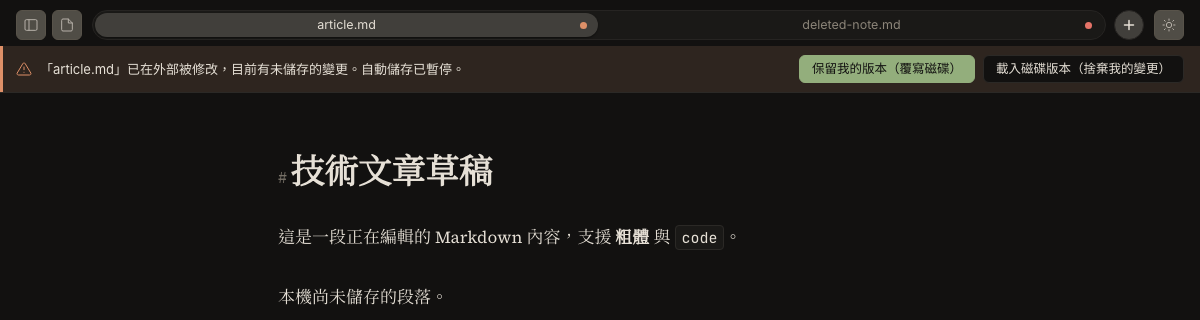
- 你這邊也有未儲存的修改 → 編輯區上方會出現一條不擋操作的橫幅,讓你選:
- 「保留我的版本(覆寫磁碟)」
- 「載入磁碟版本(捨棄我的變更)」
在你做出選擇之前,這個分頁的自動儲存會暫停,所以不會在你還在猶豫時就被蓋掉。橫幅不是對話框,你可以先把手上的句子寫完再決定。
- 檔案在外部被刪除或改名 → 也會用橫幅提醒;這時按
⌘S/Ctrl+S會改走「另存新檔」,不會默默寫到錯的地方。
貼心的細節
- 存檔前的最後一道防線:就算監看漏掉了某個事件,Kalamos 每次寫檔前都會比對磁碟上的內容,和上次載入或儲存時是否一致(比對內容的 SHA-256)。不一致就走上面的衝突流程,絕不默默覆蓋外部修改。
- iCloud 的「先寫暫存檔再改名」也抓得到:有些同步工具不是直接改檔案,而是寫一個新檔再換名字,Kalamos 也能正確偵測。切回 Kalamos 視窗時也會再檢查一次。
- 不會把自己的存檔當成外部修改:Kalamos 自己寫檔時會先記錄下來,不會跳出莫名其妙的提示。
三、複製為富文字:寫完直接貼到 Gmail、Google Docs、Medium、Notion(#144)
解決什麼問題
我自己最常遇到的情境:在 Kalamos 寫好一篇文章或一封信,要貼到 Gmail、Google Docs 或 Medium。直接複製 Markdown 原文,貼過去就是一堆 # 和 **;匯出成 HTML 或 Word 再打開複製,又多好幾個步驟。
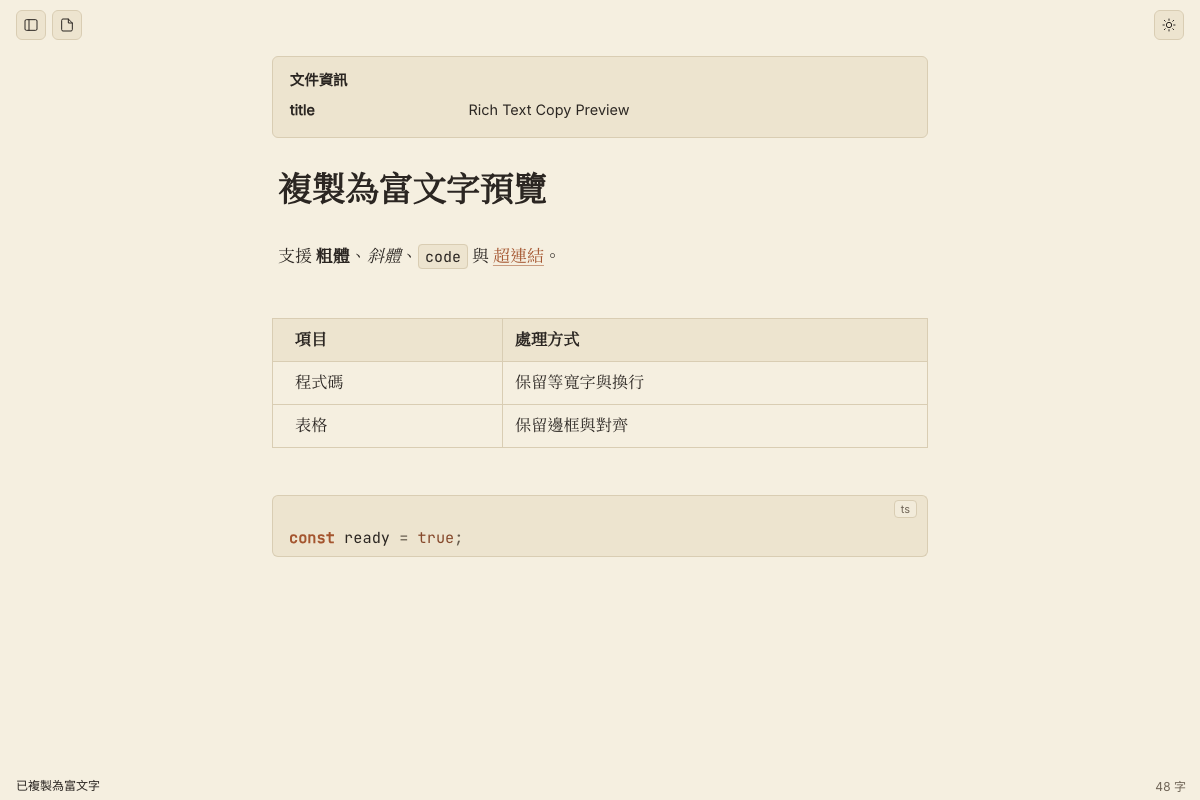
v0.10.0 加了「複製為富文字」,一個快捷鍵就能把格式一起帶過去。
怎麼用
- 選單:編輯 > 複製為富文字
- 快捷鍵:macOS
⌘⌥⇧C(Cmd+Opt+Shift+C);WindowsCtrl+Alt+Shift+C - 有選取文字時,只複製選取的部分;沒有選取時,複製整份文件。
- 複製完成後,左下角狀態列會顯示「已複製為富文字」。
貼心的細節
- 自動排除 YAML front matter:寫部落格的人文章開頭常有一段
title、tags,這段不會被複製進去,不用再手動刪。 - 數學公式與 Mermaid 圖表會轉成圖片:Gmail、Google Docs、Medium、Notion 通常會把 inline SVG 拿掉,所以 Kalamos 在本機先把公式和圖表畫好,轉成高解析度的 PNG 圖片放進剪貼簿,貼過去就看得到。公式寫錯時會保留原始 TeX 文字,不會讓內容消失。
- 格式盡量融入目標編輯器:標題、粗斜體、清單、連結、引用用的是標準 HTML,不強加整份主題的字體與背景;程式碼保留等寬字與換行;表格保留邊框與對齊。
- 剪貼簿同時放了純文字版:貼到只吃純文字的地方(例如 Facebook 貼文框)時,會自動用 Markdown 原文,內容不會掉。
- 本機圖片:沒有設定圖床時,會把本機圖片直接內嵌(單張上限 2 MB、單次總共 8 MB);有設定圖床上傳指令的話,會先上傳再填入網址。整個轉換都在本機完成,不需要連網。
小提醒:各平台對貼上內容的支援程度不同。例如 Medium 不支援原生表格,也不會顯示內嵌的圖片,這種情況建議設定圖床。詳細的平台對照表放在 repo 的 docs/rich-text-copy.md。
四、快捷鍵速查表與歡迎文件:上手更快(#147)
快捷鍵速查表
Kalamos 的快捷鍵不少,以前要記住只能一個一個翻選單。現在有一張可以搜尋的速查表:
- 選單:說明 > 鍵盤快捷鍵
- 快捷鍵:macOS
⌥⌘/;WindowsCtrl+Alt+/ - 依類別列出所有快捷鍵,上方可以直接搜尋功能名稱或按鍵(支援輸入法輸入中文),按
Esc關閉。 - macOS 顯示
⌘、Windows 顯示Ctrl,跟著你的平台走。
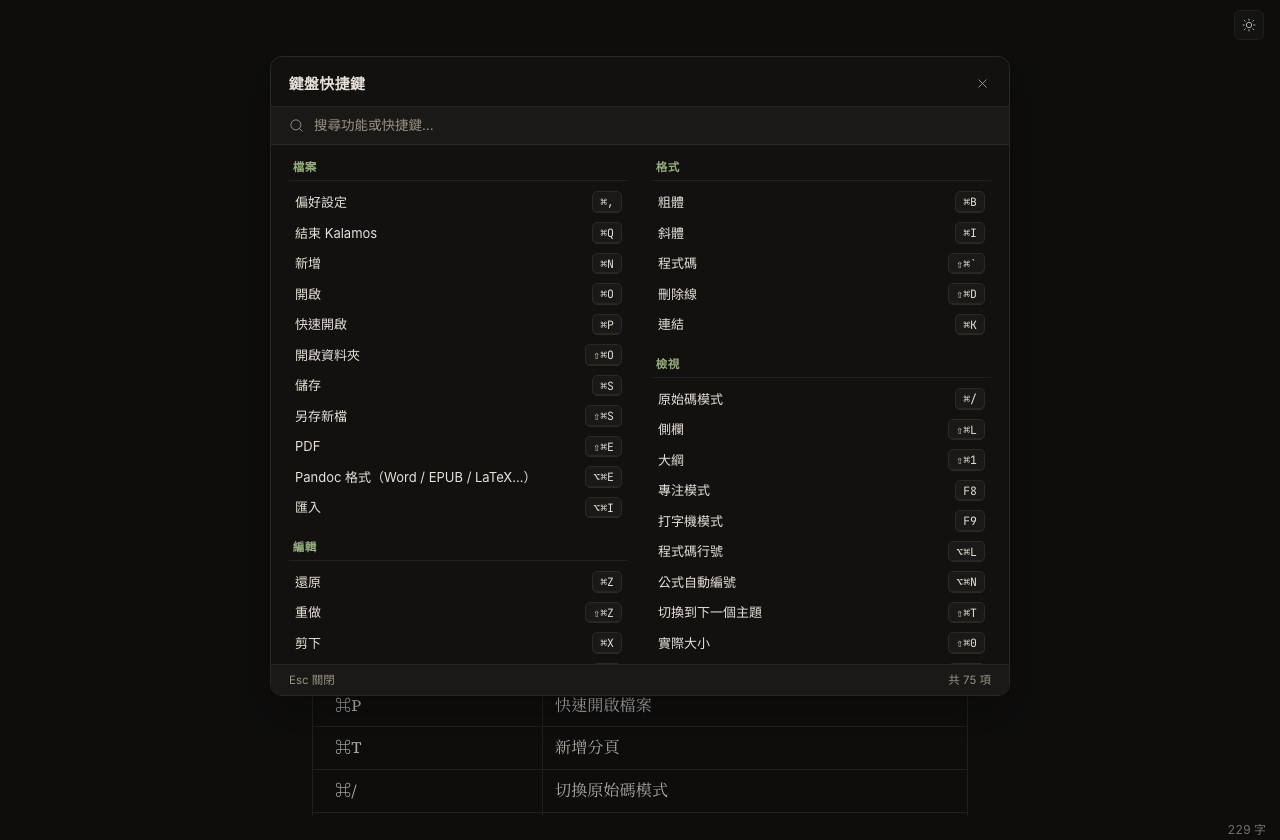
這裡有一個我很在意的細節:速查表的內容是直接從選單定義與按鍵設定產生的,不是另外手寫一份清單,而且有測試確認每個選單快捷鍵都有列出。所以之後新增或調整快捷鍵,速查表會自動跟著更新,不會出現「表上寫的跟實際按的不一樣」。
順帶一提,為什麼不用更好記的 ⌘/?因為 ⌘/ 已經是切換原始碼模式,而 ⌘⇧/ 在 macOS 上是系統「說明」選單的搜尋鍵,所以選了不衝突的 ⌥⌘/。
首次開啟的歡迎文件
全新安裝 Kalamos、第一次打開時,會看到一份「歡迎使用 Kalamos」示範文件,用很短的篇幅示範即時預覽、front matter、表格、常用快捷鍵等功能,語言跟著介面語言(中文或英文)。
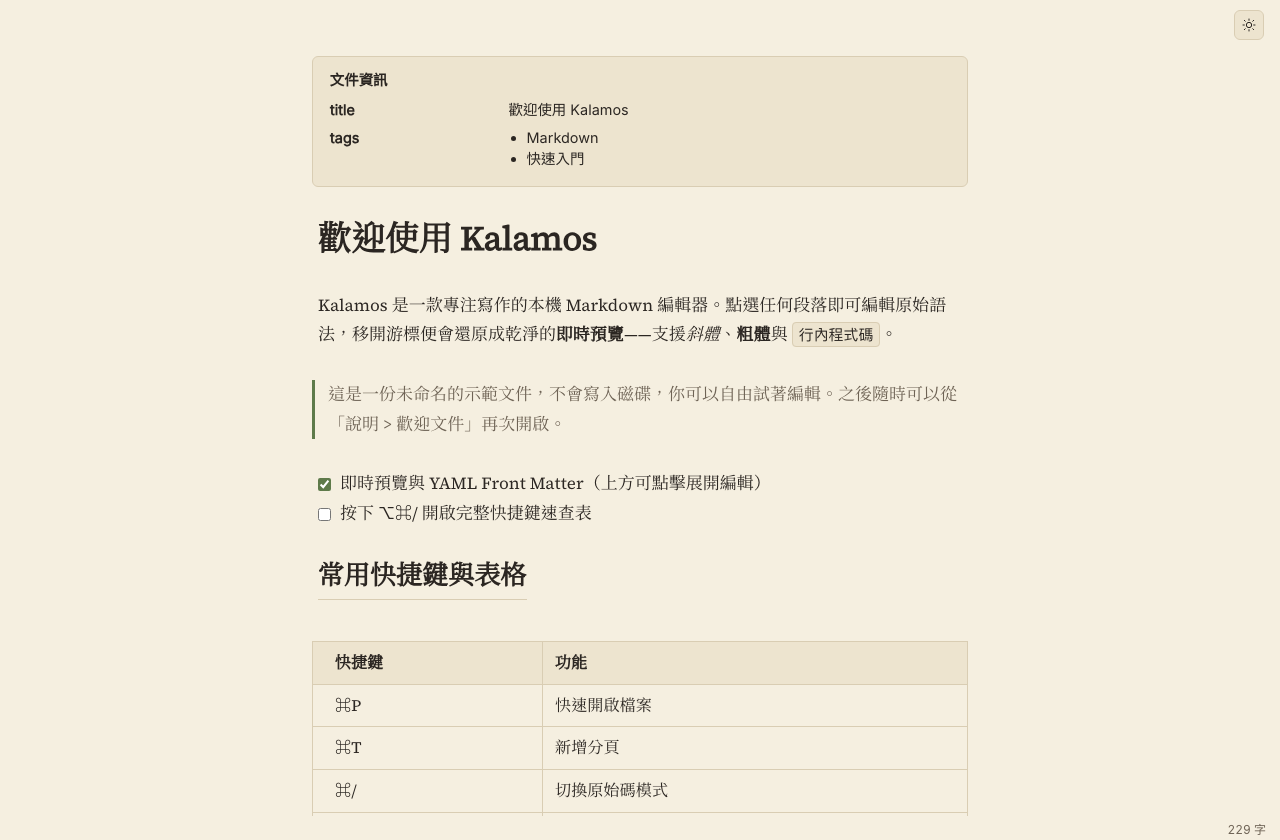
- 這是一份未命名、不會寫入磁碟的文件,可以隨意在上面試著編輯。
- 只會在第一次出現;已經在用 Kalamos 的人(有設定檔)不會突然看到它。
- 想再看一次,從說明 > 歡迎文件就能重新打開。
五、啟動更快(#146)
這一項看不到新畫面,但每天打開 Kalamos 都會用到。
原本 Kalamos 一啟動,就把數學公式(MathJax)、圖表(Mermaid)、匯出等模組全部載入,即使你只是要寫一篇純文字筆記。這一版改成需要時才載入:文件裡有數學才載入 MathJax、有圖表才載入 Mermaid,一般文件開啟時完全不碰這些模組(有自動化測試確認)。另外也移除了一個編輯器用不到的內嵌 HTML 語法解析器。
改善的數據:
| 項目 | 改善前 | 改善後 |
|---|---|---|
| 主程式(main chunk)體積 | 969.55 kB | 394.31 kB(v0.10.0 正式版,已包含這版的新功能) |
| 冷啟動代理指標(10 次的中位數,PR #153 當時量測) | 133.0 ms | 112.2 ms(快了約 15%) |
主程式體積是在 v0.10.0 正式版上用 vite build 量的,已經算進了版本歷史、快捷鍵速查表等這一版新增的功能。如果沒有改成拆分載入,加了這些功能之後,主程式只會比原本的約 970 kB 更大。
這裡要誠實說明:冷啟動的數字是代理指標,做法是用 vite preview 跑前端、再用 Playwright 量 10 次取中位數,不是在 macOS 或 Windows 實機上量的 App 啟動時間。實機的感受會受到電腦與系統環境影響,release build 上的實機數據目前還沒有量。功能本身完全沒有改變,第一次遇到數學或圖表時會再載入對應模組。
怎麼取得與更新
- 已經安裝 v0.8 以上的使用者:點選單的「檢查更新…」就能更新到 v0.10.0(macOS 在「Kalamos」選單,Windows 在「說明」選單)。Kalamos 不會靜默安裝,有新版一定會先詢問你,更新前也會先確認未儲存的文件。
- 新使用者,或還在用 v0.7 以前版本的人:到 GitHub Releases 下載最新版安裝檔:
- Windows 也支援,Releases 頁面有 Windows 的安裝檔(x64),macOS 則有 Apple Silicon 與 Intel 兩種版本。
結語:你的回饋真的會影響下一版
Kalamos 一開始是做給自己用的,但開源之後,越來越多功能其實是被使用者推著做出來的。上一版 v0.9.0 新增的近黑深色主題 Nyx(#137),就是因為有人在 Threads 留言:「想問深色模式有可能再黑一點嗎?我覺得不錯,只是在我一堆深色模式軟體中,他有些突兀。」我們才分析原本 Melan 主題偏暖、偏亮的問題,做出了這個主題。這篇文章裡幾張截圖用的就是 Nyx。
所以如果你用 Kalamos 時有遇到問題、想要什麼功能,或覺得哪裡不順手,歡迎到 GitHub 開 issue 告訴我:
也先說明一下:因為剛確立了「單機、好用、簡潔」的精神,不符合的提案(例如帳號、內建雲端同步)我們會在 issue 上說明原因、保留討論,但不會排入開發。這不是不重視意見,而是希望 Kalamos 能一直保持現在這個輕巧的樣子。
如果 Kalamos 對你的寫作有幫助,也歡迎請我喝杯咖啡,這會是我繼續維護下去的小小動力:
想看 Kalamos 是怎麼一路做出來的,可以參考前幾篇開發紀錄:
- Kalamos (4) ,
- Markdown (3) ,
- Tauri (5) ,
- Release (1) ,
- Version History (1) ,
- macOS (10) ,
- Windows (3) ,
- Open Source (2)