前情提要
前面三篇 Herdr 實戰(第一次用 Herdr、用兩個 agy Pane 做 record2gif、自己寫一個 Herdr mod:review-queue),我從單一後端 Code Review 一路玩到一天做出 macOS 錄影轉 GIF 工具,甚至替自己的工作流寫了專屬的 Herdr 佇列面板。
驗證完「左邊 Claude Code 當 PM、右邊多個 Pane 平行寫程式」的節奏之後,這次我想拿一個真正每天都要用、而且複雜度高出一個等級的題目來壓力測試這套流程:
照著一份完整的
docs/PRD.md,自己做出一個 Typora 風格、單一視窗所見即所得(WYSIWYM)的 macOS Markdown 編輯器。
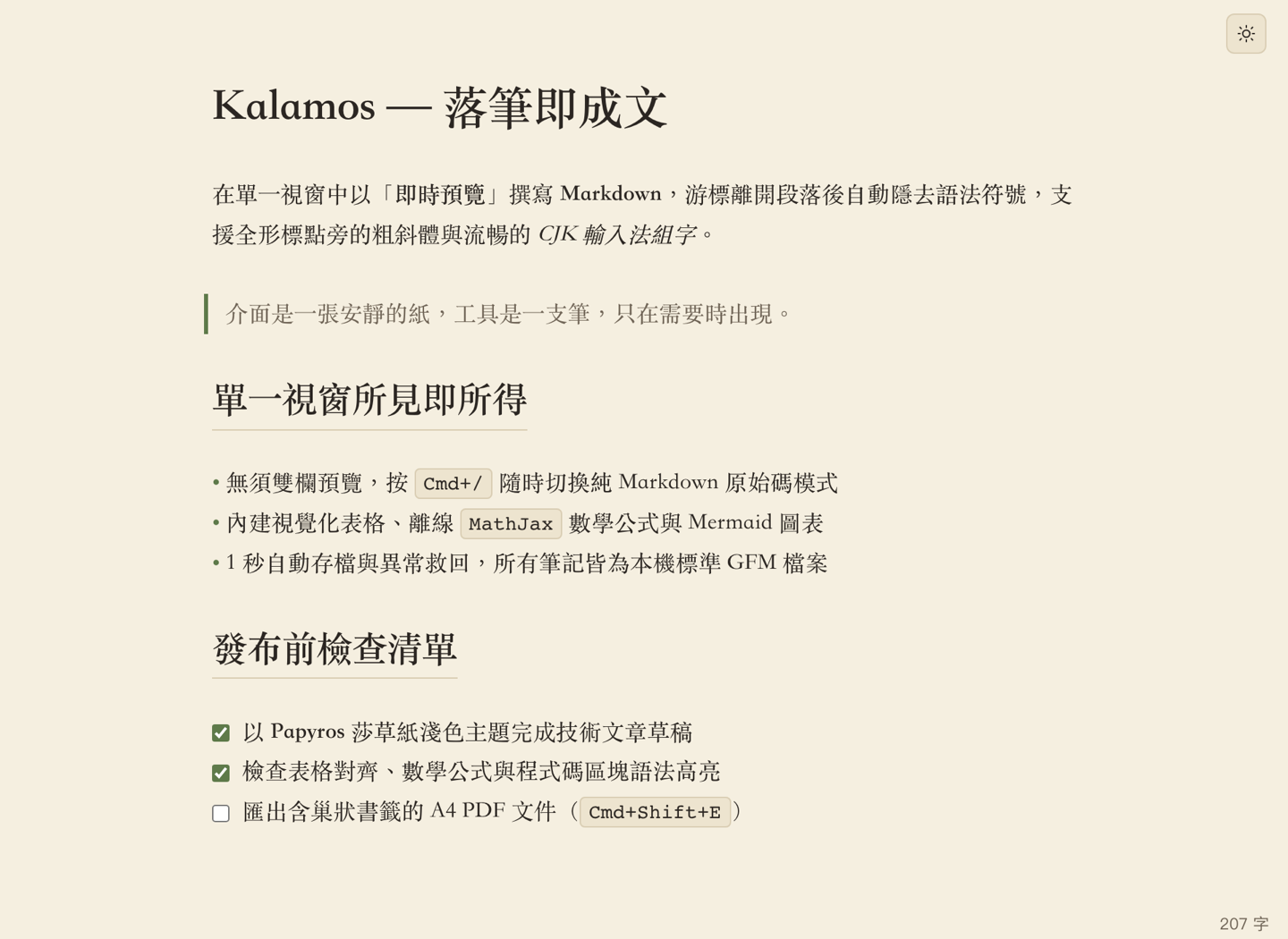
我幫它取名叫 Kalamos(古希臘文 κάλαμος,在莎草紙上寫字用的蘆葦筆)——介面像一張安靜的紙,游標離開就隱去 Markdown 語法符號,完全免費、離線、無帳號、無遙測,存檔就是乾淨標準的 GFM。
結果從 2026-11-19 動工到 2026-11-21,三天內走完 M1~M3 全部里程碑,累積 33 個 Issue、38 個合併 PR,從專案骨架一路做到 MIT 開源、四語產品頁上線,還正式打包釋出 v0.1.1。
成果先放前面:
- GitHub Repo:kkdai/Kalamos
- 四語產品頁:kkdai.github.io/Kalamos
- 正式版下載:Release v0.1.1
一、Kalamos 做了什麼?技術選型與 M1~M3 里程碑
動手之前先把技術選型定下來,原則跟 PRD 一致:本機優先、標準 GFM、中英混排友善、完全離線可用。
| 層級 | 技術選型 | 說明 |
|---|---|---|
| 桌面框架 | Tauri 2(Rust) | 輕量 macOS 原生殼、檔案系統監視、安全存檔、原生 PDFKit 匯出 |
| 前端核心 | Vite + TypeScript | 快速建置,搭配記憶體 IPC mock 可在瀏覽器直接跑開發與 E2E |
| 編輯引擎 | CodeMirror 6 + @lezer/markdown |
GFM 基礎加上自訂 math、CJK 強調、front matter、footnote 語法擴充 |
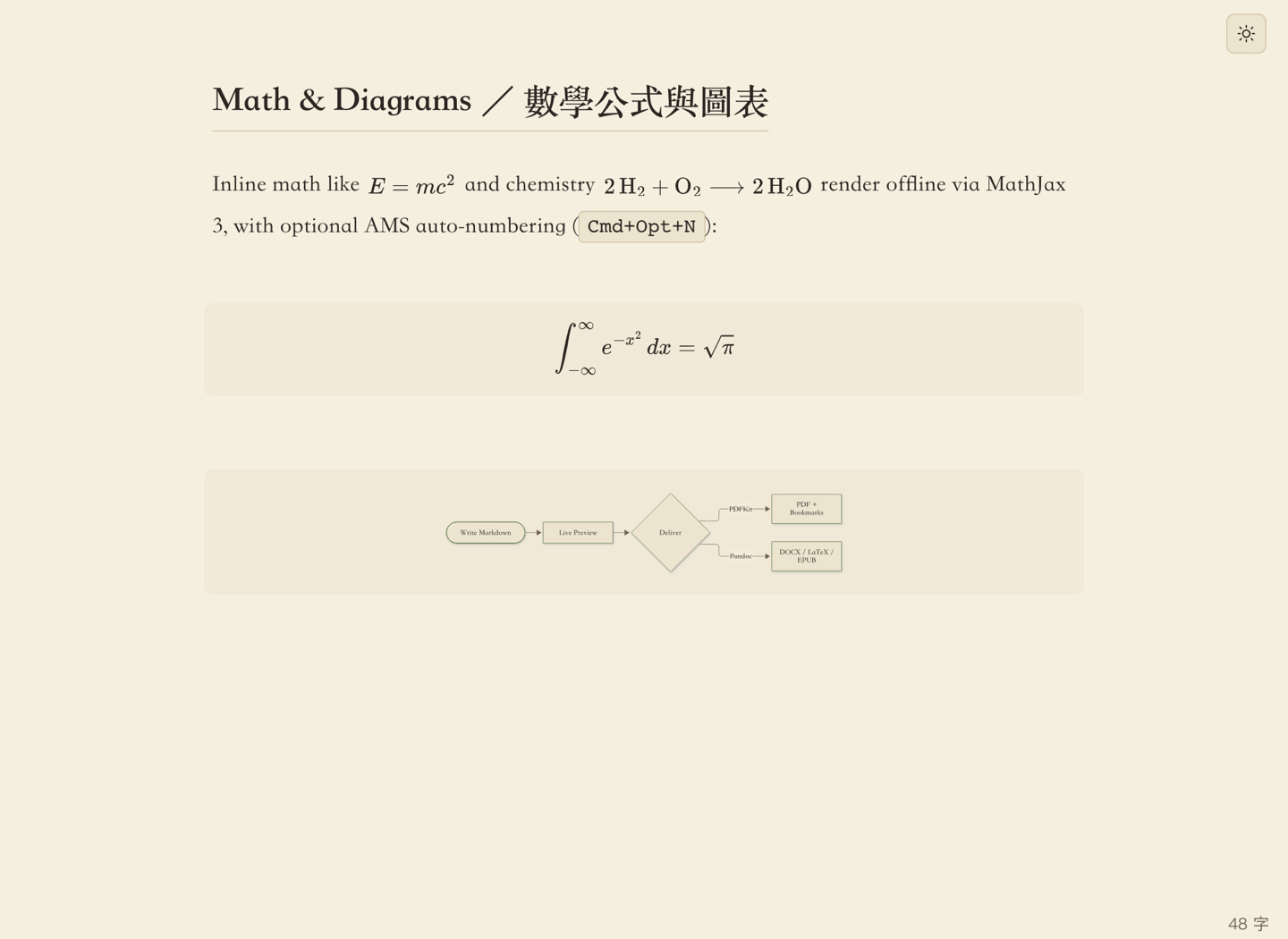
| 數學與圖表 | MathJax 3 + Mermaid(strict + DOMPurify) |
全部離線渲染 SVG;Mermaid 以外也支援 flow 與 sequence |
| 其他元件 | gemoji + Pandoc(選用) |
離線 :emoji 自動完成;有裝 Pandoc 就能匯出匯入 DOCX / EPUB / LaTeX 等 |
照著 docs/PRD.md 的優先級,整個產品分成三個里程碑推進,最後 M1~M3 全部收工:
| 里程碑 | 涵蓋功能 |
|---|---|
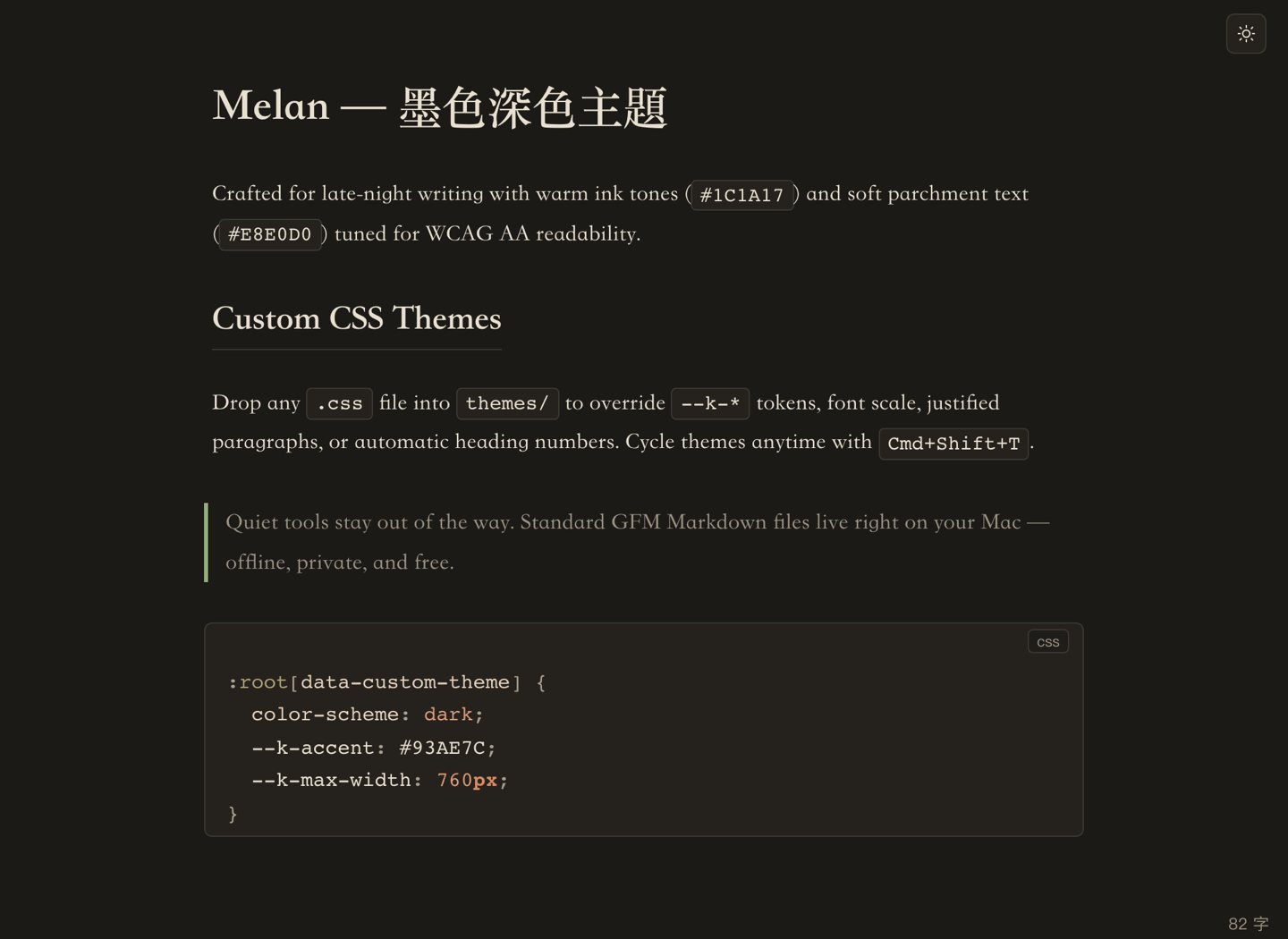
| M1(核心編輯) | 單一視窗即時預覽與原始碼模式(Cmd+/)、清單與可勾選任務清單、連結與標題書籤、GFM 視覺化表格、100+ 語言程式碼區塊、離線 MathJax 公式、圖片行內顯示與拖放貼上、側欄(檔案樹 / 檔案列表 / 大綱)、Papyros / Melan 主題與自訂 CSS、原子存檔(temp + rename)與當機救回 |
| M2(交付能力) | 原生 PDF 匯出(含巢狀標題書籤、數學與圖表渲染)、Pandoc 多格式匯出與匯入(DOCX / ODT / LaTeX / MediaWiki / EPUB)、Mermaid / flowchart / sequence 圖表、圖片尺寸調整與靜態部落格根目錄、YAML Front Matter / 註腳 / [TOC]、Ataraxia 專注模式(F8)與 Stichos 打字機模式(F9)、字數與選取統計 |
| M3(順手優化) | 離線 Emoji 自動完成、中英文括號與 Markdown 符號自動配對、自訂 CLI 圖床上傳(設定檔限定以確保安全) |
二、多 Agent 協作模式:PM、雙 Worktree 與「額度用完無縫換將」
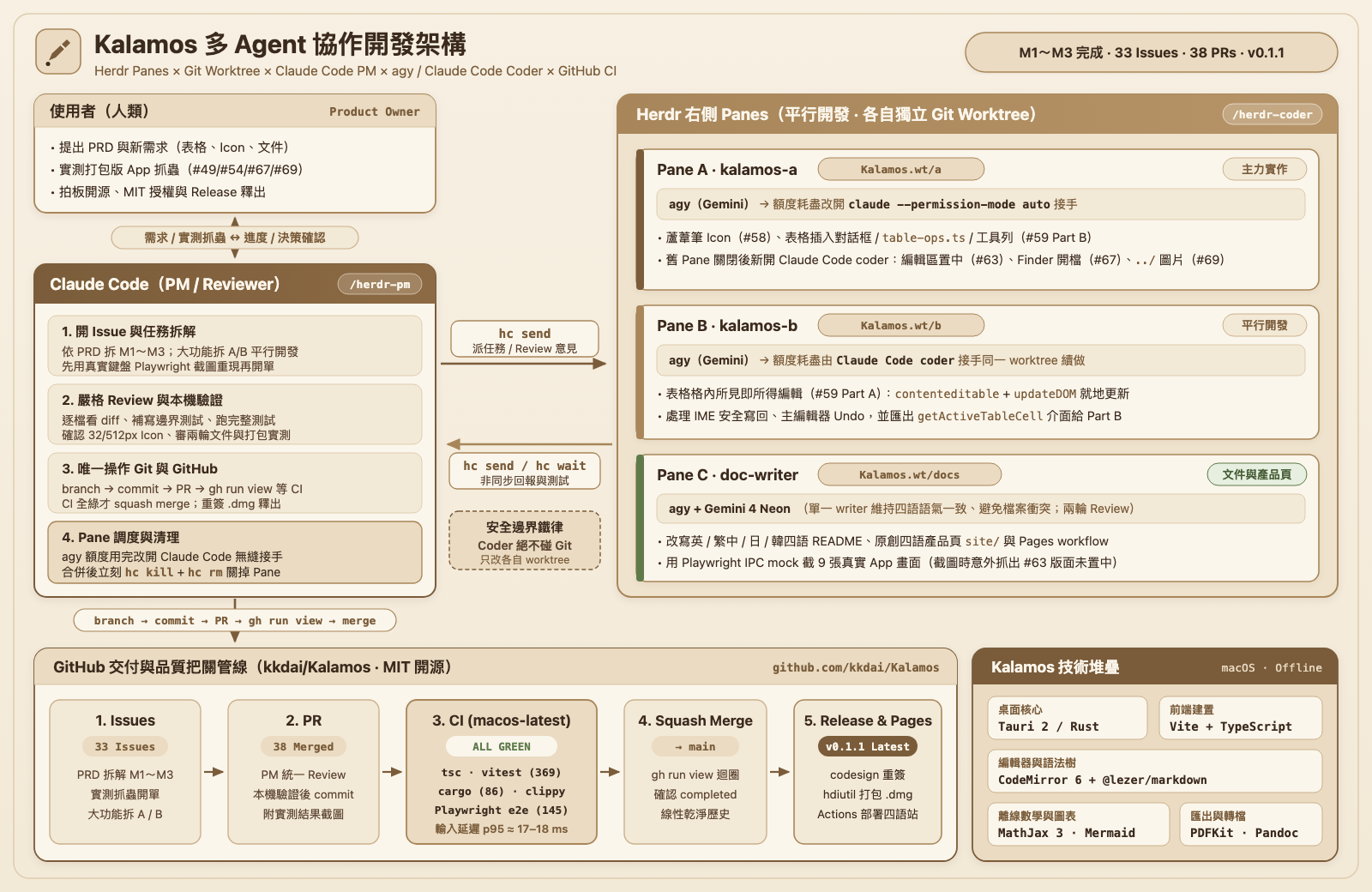
這次的協作架構沿用前幾篇打磨出來的心法,但紀律更嚴格,也加入了我自己整理好的 /herdr-pm 與 /herdr-coder 技能:
- 左邊是 Claude Code(PM / Reviewer):讀 PRD、拆 Issue、定介面合約、看 diff、補測試、跑驗證,全場只有 PM 會碰 git(建 branch → commit → 開 PR → 等 CI → squash merge)。
- 右邊在 Herdr 開兩個 coder Pane(
kalamos-a、kalamos-b):各自綁一個獨立的 git worktree(Kalamos.wt/a、Kalamos.wt/b),彼此檔案完全隔離,用hc send/hc wait非同步派工與回報。 - 新增一條衛生規則:這次我特別要求 PM「做完工作就把 Pane 關掉」。每個任務合併進
main後,PM 就會執行hc kill+hc rm把對應的 Pane 清掉,畫面不會越開越亂。
實戰插曲:agy 額度用完怎麼辦?
大型專案開發到一半,一定會遇到一個現實問題:一開始兩個 coder Pane 跑的都是 agy(Gemini),跑了幾輪大功能之後,跳出了 Individual quota reached。
換作以前單一工具的工作流,大概只能停下來等額度恢復,或是整包對話脈絡重來一次。但在 Herdr 裡,因為 worktree 還在、Issue 規格還在、PM 的進度掌握也還在,PM 直接把額度耗盡的 coder 換成 Claude Code(claude --permission-mode auto) 進駐同一個 worktree 接手,整個開發流水線完全沒中斷。
這也再次驗證了第一篇聊過的 TTT(Terminal Text Tool,AI Terminal Editor)流水線優勢:Agent 是可抽換的執行單元,流程跟狀態留在 worktree、Issue 與 PM 手上。
三、使用者實測抓到的第一批地雷(#49、#54、#56)
跟上次做 record2gif 一樣,所有功能做完、單元測試全綠之後,真正的考驗是「我親自打開來打幾個字」。一打字就立刻抓出三個關鍵問題:
1. 所見即所得「不夠像 Typora」(#49、#54)
我試打的時候馬上抱怨:「WYSIWYG 編輯器沒辦法直接顯示 Markdown 效果,例如 - 應該立刻顯示成清單、*test* 應該馬上變斜體!」
原本的實作太保守,游標只要停在那一整行,整行的語法標記就全部露出來,用起來的感覺跟雙欄編輯器差不多。PM 接到回報後沒有急著憑想像開 Issue,而是先用真實鍵盤的 Playwright 腳本打字並截圖重現,確認精確行為後才拆成兩個 P0 Issue:
- #49(區塊標記):
-、1.、- [ ]、##、>打完空白立刻渲染成清單 / 標題 / 引用,只有游標真的停在標記本身上才露出原始碼;在空白清單項目按 Enter 或在標記後按 Backspace 就會自然跳出清單或引用。 - #54(行內標記):
*斜體*、**粗體**、`code`在關上結尾符號的瞬間馬上渲染隱藏符號,只有游標嚴格落在 span 內部才展開原始碼;站在已渲染的 span 後面按 Backspace 會先展開語法再刪除,完整還原 Typora 的手感。
2. CI 偶發報錯:IME 組字後的 RangeError(#56)
在加上 GitHub Actions CI(#53)前後,測試偶爾會爆出一個很棘手的錯誤:
RangeError: Position 55 is out of range for changeset of length 53
追進去 blocks.ts 的 mapPos 才找到根因:在 footnote、diagram、math 三個 StateField 處理 IME 組字(composition)的分支裡,程式碼直接複製了舊的 parsedTo,而不是對它做 changes.mapPos。只要輸入法組字把文件長度縮短,留著的舊位置就會超過文件尾端,下一筆 transaction 一做 mapPos 就直接炸掉。
修法很紮實:除了把三個組字分支都補上正確的 map,還獨立抽出 src/editor/positions.ts,讓專案裡所有儲存下來的位置都走同一層防護:
export function clampPos(pos: number, length: number): number {
  if (!Number.isFinite(pos) || pos < 0) return 0;
  return pos > length ? length : pos;
}

export function mapPosClamped(changes: ChangeDesc, pos: number, assoc = -1): number {
  return clampPos(changes.mapPos(clampPos(pos, changes.length), assoc), changes.newLength);
}
而且 PM 要求 coder 先寫出在舊程式上必紅的回歸測試(vitest 與 e2e 各 3 個案例,再用 Playwright --repeat-each 20 反覆測試),確認修完變綠才放行。
四、這兩天的大工程:蘆葦筆 Icon 與把「表格所見即所得」拆成兩半平行做
核心體驗穩住之後,我又丟了兩個最在意的需求:一個是門面(App Icon),一個是所有 Markdown 編輯器最難寫的魔王關(視覺化表格)。
1. 手寫 SVG 蘆葦筆 App Icon(#58)
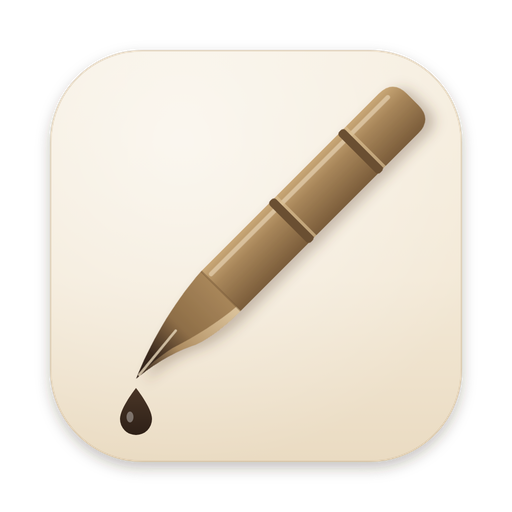
我想要一個呼應 Kalamos 名字的米色系蘆葦筆圖示。這裡沒有去裝額外的轉圖套件,而是交給 coder 走一條很乾淨的管線:
- 直接手寫向量 SVG:米色 squircle 底、斜放的竹節筆桿、斜切筆尖,以及筆尖滴落的一滴墨。
- 利用專案原本就裝好的 Playwright Chromium(
scripts/render-icon.mjs)把 SVG 渲染成 1024×1024 透明背景 PNG。 - 執行
npx tauri icon一次產出 macOS.icns與所有尺寸。 - PM 親自看 32px(Dock / 小圖示辨識度)與 512px 預覽確認才合併。
2. 表格所見即所得(#59,P0):先設計評估,再拆 A / B 兩半平行開發
原本的表格(#7)雖然能渲染成 HTML 表格,但只要滑鼠點進去,整張表就會退回 | a | b | 純文字原始碼,寫起來非常出戲。
這個需求體積不小,PM 把它拆成兩個邊界清楚的子任務,交給 kalamos-a 與 kalamos-b 平行推進:
| 部分 | 負責 Pane | 內容與合約 |
|---|---|---|
| Part A(#61) | kalamos-b |
格內直接編輯、updateDOM 就地更新、IME 安全寫回、鍵盤導覽;匯出 getActiveTableCell / focusTableCell 給 Part B 呼叫 |
| Part B(#62) | kalamos-a |
Cmd+Opt+T 插入對話框(含格子 picker)、|a|b| + Enter 自動成表、table-ops.ts 純函式、浮動工具列與右鍵選單、表格結構快捷鍵 |
Part A:先讓 coder 評估技術方案再動手
這次我特別喜歡 PM 的一個動作:在 kalamos-b 寫第一行程式碼前,先請它評估「格內編輯該用 contenteditable span,還是每格塞一個 nested CodeMirror EditorView?」
coder 最後選了 contenteditable span,理由非常清楚:
- CodeMirror 會自動忽略 widget 內部的 DOM mutation,不會互相干擾。
- 瀏覽器原生的
contenteditable讓 CJK 輸入法(IME)組字順暢無比,只要在compositionend時再把文字寫回底層 Markdown。 - 所有編輯與結構操作都直接走主編輯器的 history,天然整合 Undo / Redo。
- 一張 10×5 的表如果開 50 個 nested
EditorView,效能跟記憶體都太重。
再加上用 updateDOM 就地更新非聚焦儲存格,打字時整張表不會重建、焦點不會跳掉,同時處理好 | ↔ \| 與換行 ↔ <br> 的跳脫處理。
Part B:純函式結構操作,與被 E2E 抓到的快捷鍵衝突
kalamos-a 則把插刪列欄、左中右對齊、左右移欄、刪表全部寫成 table-ops.ts 純函式,每個操作都是單一 transaction(一次 Cmd+Z 就能整步復原),寫回時還會算 CJK 全形寬度把 Markdown 的 pipe 自動對齊。
開發過程也發生一個很真實的小插曲:對齊快捷鍵一開始設成 Cmd+Opt+Shift+L / C / R,結果 Cmd+Opt+Shift+R 直接撞到先前做好的「清除圖片根目錄」快捷鍵。還好既有的 Playwright E2E 測試馬上把這組衝突抓出來,改成了直覺的 Cmd+Opt+Shift+← / ↑ / →。
Review 抓到的三個魔鬼細節
表格這兩張 PR(#61、#62)在 Review 階段抓到的三個問題,全都是「只看規格不會想到、動手實測才暴露」的經典案例:
- 在格內照字面打
<br>會變成換行:PM 自己寫了一個 round-trip 小測試,發現如果在表格裡想寫教學文字「<br>標籤」,存回 Markdown 再讀進來就真的斷行了!最後改成照字面輸入的<br>存成<br>;順手也修掉「格內結尾有奇數個\會把結尾 pipe|跳脫掉」的邊界條件(補上空白)。 - 列拖曳把手把第一欄擠歪了:原本列拖曳把手佔了版面寬度,導致第一欄的內容比表頭往右縮了一截。改成絕對定位、滑鼠 hover 才浮現,整張表的垂直對齊瞬間清爽。
- 浮動工具列會蓋住表格上方的標題:點進表格時,浮在表格上面的工具列直接壓在上一行標題上。修法是在表格 active 時動態保留 38px 的上方空間給工具列,並同步做捲動補償(scroll compensation),避免畫面突然往下跳、正在打字的儲存格跑位。
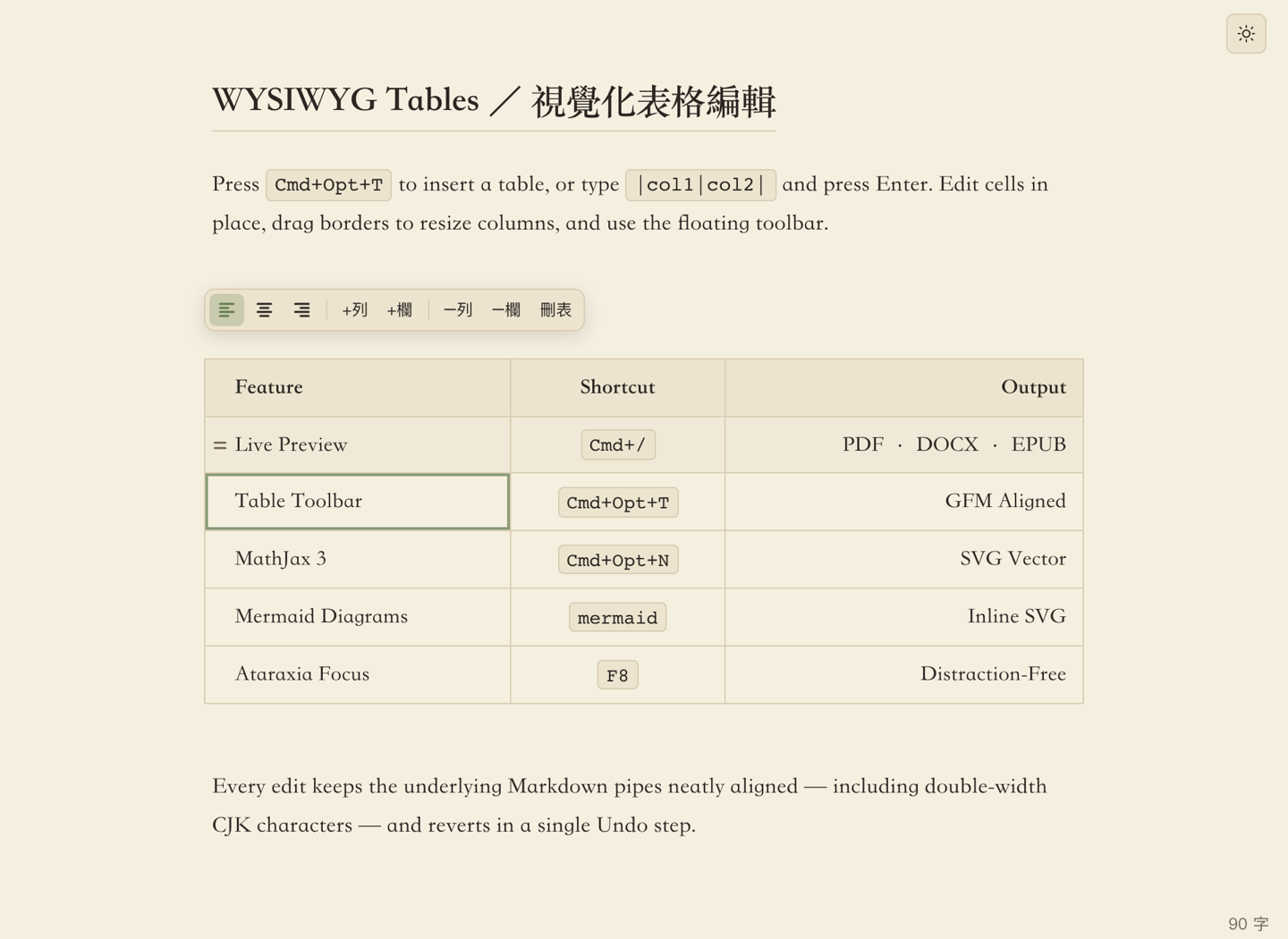
表格合併完成時,專案已經累積到 vitest 353、e2e 137,而且 10,000 行效能基準的輸入延遲 p95 落在 17~18 ms,遠低於 PRD 訂的 50 ms 預算。
五、Doc Writer 上線、截圖抓出 CSS Bug(#63),以及「為什麼不多開一個 Writer」
功能都齊了,接著該替產品準備門面:開一個獨立的 doc-writer Pane(跑 agy + Gemini 4 Neon,掛在 Kalamos.wt/docs worktree),一口氣交辦四件事:
- 改寫四語 README(英文、繁體中文、日文、韓文)。
- 製作四語靜態產品頁
site/(參考 Typora 產品頁的留白與大截圖節奏,但文字、配色、排版與圖全部原創)。 - 寫 Playwright IPC mock 腳本,直接截真實 App 渲染出來的畫面。
- 加上 GitHub Pages 部署 workflow。
PM 審了兩輪,抓到不少藏在細節裡的瑕疵:
- README 裡列出的功能與快捷鍵表格,逐一跟程式碼對照核對。
- HTML 原始碼裡為了排版在中文句子中間換行,瀏覽器渲染時會在 CJK 全形標點後面多出一個半形空白,全部整理乾淨。
- GitHub Pages workflow 補上
paths過濾,避免以後改 Rust 程式也一直重跑網站部署。 - 首頁 hero 截圖改成英 / 繁中 / 日 / 韓四種語言各截一張,切換語系時連畫面裡的示範文章都會跟著變。
意外收穫:截圖順手抓到 App 本身的版面 Bug(#63)
最有趣的是,當 doc-writer 用 Playwright 截出第一批 App 畫面時,一眼就看到不對勁:編輯區文字整個貼齊視窗左緣,側欄打開時還會直接蓋住文字!
明明 editor.css 裡有寫 .cm-content { margin: 0 auto; } 啊?一查 DOM 才破案:
CodeMirror 6 的 base theme 會動態注入
.ͼ1 .cm-content { margin: 0; padding: 4px 0; }(CSS 權重 specificity0,2,0),而且注入時間比我們自己的 stylesheet 還晚,直接把只有0,1,0的.cm-content蓋掉了!
解法非常乾淨,不靠醜陋的 !important,直接提高一層選擇器權重到 0,3,0,並讓側欄開啟時從外層容器扣掉寬度,紙面欄再自動在剩餘空間置中:
/* .ͼ1 .cm-content (0,2,0) 較晚注入會蓋掉單純的 .cm-content */
/* 改用 0,3,0 贏過 CodeMirror base theme,不依賴 !important */
.cm-editor .cm-scroller .cm-content {
  width: 100%;
  max-width: var(--k-max-width, 720px);
  margin: 0 auto;
  padding-block: 56px 120px;
  padding-inline: var(--k-content-padding-x, 32px);
}
PR #64 把這個 Bug 修掉並補上 center-content.spec.ts 之後,doc-writer 重截了全部 9 張圖,畫面立刻有了「一張安靜的紙」的氣質。
管理決策:要不要多開一個 Writer 分攤?
寫四語文件和產品頁花的時間比較長,中途我有問 PM:「要不要再開第二個 writer 分攤?」
PM 評估完果斷說不要,理由很實在:
- 工作已經進入收尾階段。
- 兩個 writer 同時改同一批 README 與
site/檔案,只會製造大量 merge conflict。 - 新開的 writer 要從頭重讀整個 codebase,重新熟悉的成本比直接讓原本那位做完還高。
- 四國語言的文案語氣與名詞翻譯會變得不一致。
多 Agent 協作不是「Pane 越多越好」,能切出乾淨介面邊界的才平行(像表格 Part A / B),高度耦合的收尾工作交給單一專責 Agent 反而更快。
六、踩到的坑:PM 失誤、開源檢查、macOS 簽章,與拿來寫部落格抓出的最後兩顆雷
進入開源與正式打包發布階段,又冒出一連串「不真的走完最後一哩路絕對遇不到」的坑。
坑 1:PM 自己的失誤——gh pr checks --watch 斷線騙過了合併閘門
合併表格 Part A(#61)的時候,PM 照慣例用 gh pr checks --watch 等 GitHub Actions 跑完。結果中途遇到網路 connection reset,--watch 提早結束回傳,PM 沒留意 CI 其實還在跑,直接按了 merge!
雖然事後 main 的 CI 是綠的、沒有出事,但這是一個流程漏洞。PM 當場改掉習慣:之後不再信任 --watch 的結束碼,改成用 gh run view 迴圈明確檢查 status == completed 且結論是 success 才允許合併。
坑 2:從 Private 轉公開開源與 GitHub Pages
本來 repo 是 private 的,準備開 GitHub Pages 時才撞到 GitHub 免費方案限制:private repo 不能開 Pages。PM 列出三個選項給我挑:
- 直接公開原本的 repo。
- 另開一個 public repo 只放產品頁。
- 升級 GitHub Pro。
最後我選了直接公開 repo。公開之前,PM 先把整個 git 歷史(含各分支共 67 個 commit)完整掃過一遍:
- 確認沒有任何 API token、金鑰或憑證。
- 測試裡用到的都是虛構路徑,沒有洩漏本機環境資訊。
- 唯一需要我拍板的是 commit author email 會隨著公開歷史一起公開。我確認沒問題、照原樣公開,補上 MIT License(#66),並透過 GitHub Actions 部署四語產品頁。
坑 3:v0.1.0 → v0.1.1 與 macOS ad-hoc 簽章「已損毀」危機
第一次把打包好的 Kalamos.app 裝進 /Applications 時,跑 codesign -v 就立刻報錯:
code has no resources but signature indicates they must be present
這種不完整的 ad-hoc 簽章,其他人下載 .dmg 解開後,macOS 很可能直接跳「應用程式已損毀,無法打開」,連右鍵開啟都不給。因此在發布 v0.1.0 pre-release 之前,就已經先把重簽章與重包 .dmg 加進發布流程:
codesign --force --deep -s - Kalamos.app
# 再用 hdiutil 重新打包成 .dmg
後來修完 #67、#69 準備發布 v0.1.1 時沿用同一套重簽流程;確認沒問題後,刪掉舊的 v0.1.0 pre-release,把 v0.1.1 正式設成 Latest。
坑 4:從 Finder 開 .md 時,Kalamos 是灰的(#67)
把打包好的 App 拖進 /Applications,想說在 Finder 對 .md 檔按右鍵「打開檔案的應用程式」試用看看,結果清單裡的 Kalamos 是灰的、根本選不了!
查下去有兩層原因:
tauri.conf.json沒有設定fileAssociations,打包出來的Info.plist缺少CFBundleDocumentTypes與 Markdown 的 UTI 宣告,macOS 不知道它能開.md。- 就算選得到,Rust 端還沒處理 macOS 的
RunEvent::Opened事件,從 Finder 點兩下或冷啟動開檔會石沉大海。
PR #68 一次補齊:登記 md、markdown、mdown、mkd、mkdn、mdwn、mdtxt 七種副檔名與 imported UTI net.daringfireball.markdown;Rust 收到開檔事件時,如果前端還沒初始化完成就先排進 queue,等前端 ready 後再取出,走既有的開檔流程(目前文件有未存變更時一樣會先詢問)。最後實際用打包版驗證冷啟動 open -a Kalamos file.md 通過。
坑 5:拿 Kalamos 開「這個部落格」,立刻抓到 ../images/ 破圖(#69)
最後一個 Bug 特別有宿命感。我終於把 Kalamos 拿來開這個部落格的上一篇文章(_posts/2026-11-15-herdr-review-queue-mod.md),結果文章裡所有 ../images/xxx.png 全部顯示「圖片載入失敗」!
原因是 Tauri 的 asset protocol scope 為了安全,原本只放行文件所在資料夾(也就是 _posts/)。Jekyll 部落格習慣把文章放 _posts/、圖片放平行的 images/,路徑往上一層 ../images/ 就被擋在門外。
但修法絕對不能偷懶「把整個上層資料夾全部放行」(萬一使用者開的是家目錄底下的檔案,等於把整個資料夾暴露給 WebView)。PR #70 的做法很克制:
- 在 Rust 新增
allow_asset_file指令:對路徑做fs::canonicalize解開..與符號連結,確認它是一個真實檔案,且副檔名在圖片白名單裡。 - 通過檢查後,只把那一張圖片檔單獨放進
asset_protocol_scope,絕不放行整個上層資料夾。 - 前端載入不在文件目錄內的本機圖片前,先呼叫
allow_asset_file(加上快取與失敗重試一次)。
#[tauri::command]
pub fn allow_asset_file(app: tauri::AppHandle, path: String) -> Result<(), AppError> {
    use tauri::Manager;
    let requested = Path::new(&path);
    let canonical = check_asset_file(requested)?; // canonicalize + 檔案檢查 + 圖片副檔名白名單
    let scope = app.asset_protocol_scope();
    let to_err = |e: tauri::Error| AppError::new(crate::error::ErrorKind::Io, e.to_string());
    scope.allow_file(&canonical).map_err(to_err)?;
    if requested != canonical {
        scope.allow_file(requested).map_err(to_err)?;
    }
    Ok(())
}
修完後 PM 直接用打包好的 App 開啟同樣的 _posts/ + ../images/ 目錄結構實測驗證,圖片順利載入,這才安心切出正式版 v0.1.1。
七、最終驗收數字與這次學到的多 Agent 協作 Checklist
到 v0.1.1(最新 main)為止,所有自動化防線與基準測試全部亮綠燈:
| 檢查項目 | 結果 | 說明 |
|---|---|---|
| Vitest 單元測試 | 369 passed | 涵蓋 parser、table-ops、positions、export、image 邏輯 |
| Playwright E2E | 145 passed | 含真實鍵盤打字、表格、置中、IME 反覆測試 |
Rust cargo test |
86 passed | 原子存檔、檔案關聯佇列、asset scope 白名單與 symlink 防護 |
| Rust Clippy | 0 warnings | cargo clippy --all-targets -- -D warnings |
| GitHub Actions CI | 全綠(macos-latest) |
每次 PR 自動跑 tsc / vitest / build / cargo test / clippy / Playwright |
| 輸入延遲 p95 | 17~18 ms | 10,000 行長文基準,遠低於 50 ms 目標 |
把這三天跑大專案多學到的經驗,整理成一份進階版的 Herdr 協作 Checklist:
- 1. 複雜功能先讓 coder 做設計評估再寫扣:像表格先比過
contenteditable與 nestedEditorView,省下整輪走錯路的成本。 - 2. 大需求拆成「介面合約 + 雙 worktree 平行」:Part A 匯出
getActiveTableCell/focusTableCell,Part B 就能同時開工,合併幾乎零衝突。 - 3. 額度用完不必停工,直接換模型進同一個 worktree:agy 撞到
Individual quota reached,立刻換claude --permission-mode auto接棒。 - 4. 不要為了收尾硬開第二個 Agent:高度耦合的翻譯與產品頁收尾,單一專責 writer 反而比雙開更快、語氣也更一致。
- 5. 不要只信
gh pr checks --watch:網路中斷會提早結束,合併前用gh run view明確檢查status == completed。 - 6. 任務合併就關 Pane:用
hc kill+hc rm養成收尾習慣,Herdr 視窗才不會堆滿閒置終端機。 - 7. 修 Bug 先寫「在舊程式上會紅」的回歸測試:像 #56 的 IME 越界與 #59 的
<br>round-trip,有紅轉綠才算真的修好。 - 8. 截圖與「開自己的真實專案」是最強的驗收:截圖抓出 #63 的 CSS 權重蓋版,開自己的部落格抓出 #67 與 #69。
- 9. macOS 釋出前必檢
codesign與Info.plist:檢查 ad-hoc 簽章是否完整、檔案關聯 UTI 與RunEvent::Opened是否都接好。
小結
回頭看這四篇 Herdr 實戰的演進,其實很有趣:
- 從修 Bug 到做完整產品:第一篇修既有後端,第二篇做小工具,第三篇替流程寫 mod,第四篇三天內把一份完整的桌面編輯器 PRD(M1~M3)從零做到 MIT 開源與
v0.1.1正式版。 - 模型只是插槽,流程才是資產:開發到一半 agy 額度耗盡,換上 Claude Code coder 進同一個 worktree 無縫續跑——只要規格、合約、測試跟 git 紀律在 PM 手上,換哪家模型都能接著做。
- 「測試全過」之外,永遠還需要真實使用者的那一雙手:如果我沒有親自打字、沒有叫 doc-writer 截圖、沒有拿它來開這個部落格的上一篇文章,#49、#54、#63、#67、#69 這幾個最影響使用體驗的問題,光靠 CI 根本抓不到。
- 工具終於回到自己手上:Kalamos 已經可以從 Finder 直接點兩下打開這個部落格的
.md檔,也能正確載入../images/的截圖——之後寫文章,就能用自己和 Agent 們一起做出來的編輯器來寫了。
歡迎下載試玩,也歡迎到 repo 逛逛或給顆星星:
- GitHub Repo:kkdai/Kalamos
- 產品頁:https://kkdai.github.io/Kalamos/
- 正式版下載:Release v0.1.1
同系列前情回顧:
- Herdr (4) ,
- agy (6) ,
- Antigravity (8) ,
- Claude Code (13) ,
- Multi-Agent (5) ,
- Code Review (3) ,
- Tauri (1) ,
- Rust (1) ,
- CodeMirror (1) ,
- Markdown (1) ,
- macOS (7) ,
- Playwright (1)