前情提要
我寫技術文章的習慣是:先用中文寫在自己的部落格,再丟一份草稿到 Dev.to,最後用自己寫的小工具 devto-blog-translation-tool 一次把所有中文草稿翻成英文並發佈。
這個工具用了一陣子,文字翻譯一直很穩,但有個越來越明顯的缺點:
文章翻成英文了,可是裡面的截圖還是一整片中文。
像是最近的 Kalamos 開發紀錄 系列,每篇都有好幾張 App 截圖和架構圖,英文讀者看到的就是英文內文配中文圖,非常違和。
所以這次我加了一個新功能:翻譯文章時,如果發現圖片裡有中文,就請 Gemini 重畫一張英文版,然後把文章裡的圖換掉。
整個功能一樣是在 Herdr 裡完成的:Claude Code 負責寫規格和 Review,右邊 Pane 的 Antigravity(agy,背後是 Gemini 4 Neon)負責寫程式,前後跑了六輪「實作 → Review → 實機測試」。不過這篇的主角不是流程,而是 Gemini 本身在「翻圖片」和「翻長文」上到底有多厲害。
一、整條流程長怎樣
每篇中文文章在翻譯內文之前,會先跑一遍圖片處理:
擷取圖片網址 ─▶ 下載 ─▶ 偵測中文+估字數 ─▶ 重畫英文版 ─▶ 原圖 vs 新圖比對驗證 ─▶ 上傳 GCS 並替換網址
| 步驟 | 用的模型 | 做什麼 |
|---|---|---|
| 偵測中文 | Gemini 4 Neon(gemini-4-neon) |
看圖判斷有沒有中文,並估算大概有幾個中文字 |
| 重畫英文版 | Nano Banana Pro(gemini-3-pro-image) |
輸入原圖,輸出版面、配色、圖示都一樣,只有文字換成英文的新圖(2K、自動選最接近原圖的比例) |
| 比對驗證 | Gemini 4 Neon | 原圖和新圖一起看,確認沒有殘留中文、也沒有漏掉任何面板或資訊 |
| 翻譯內文與標題 | Gemini 4 Neon | 翻整篇 markdown,標題超過 Dev.to 的 128 字元上限就自己改寫縮短 |
新圖會上傳到一個公開讀取的 Google Cloud Storage bucket,文章裡的圖片網址再換成 GCS 的網址。任何一張圖在任何一步出錯,都只會印個警告、保留原圖,不會讓整篇文章失敗。
重畫圖片的 prompt 其實很樸素:
Recreate this image exactly, keeping layout, style, colors, icons and
non-text content identical, but translate all Chinese text into natural
English. Keep code, URLs, and proper nouns as-is.
真正讓我驚訝的,是 Nano Banana Pro 照著這一句話能做到什麼程度。
二、Gemini 翻圖片厲害的地方
1. UI 截圖幾乎是一比一重畫
這是 Kalamos 偵測到新版本時跳出的更新對話框,原圖是中文:
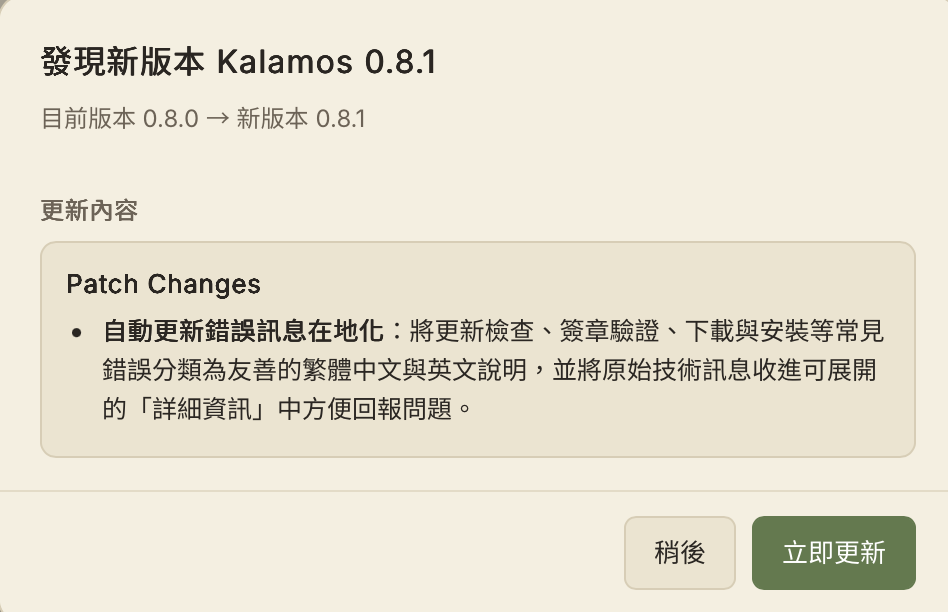
交給 Nano Banana Pro 之後:
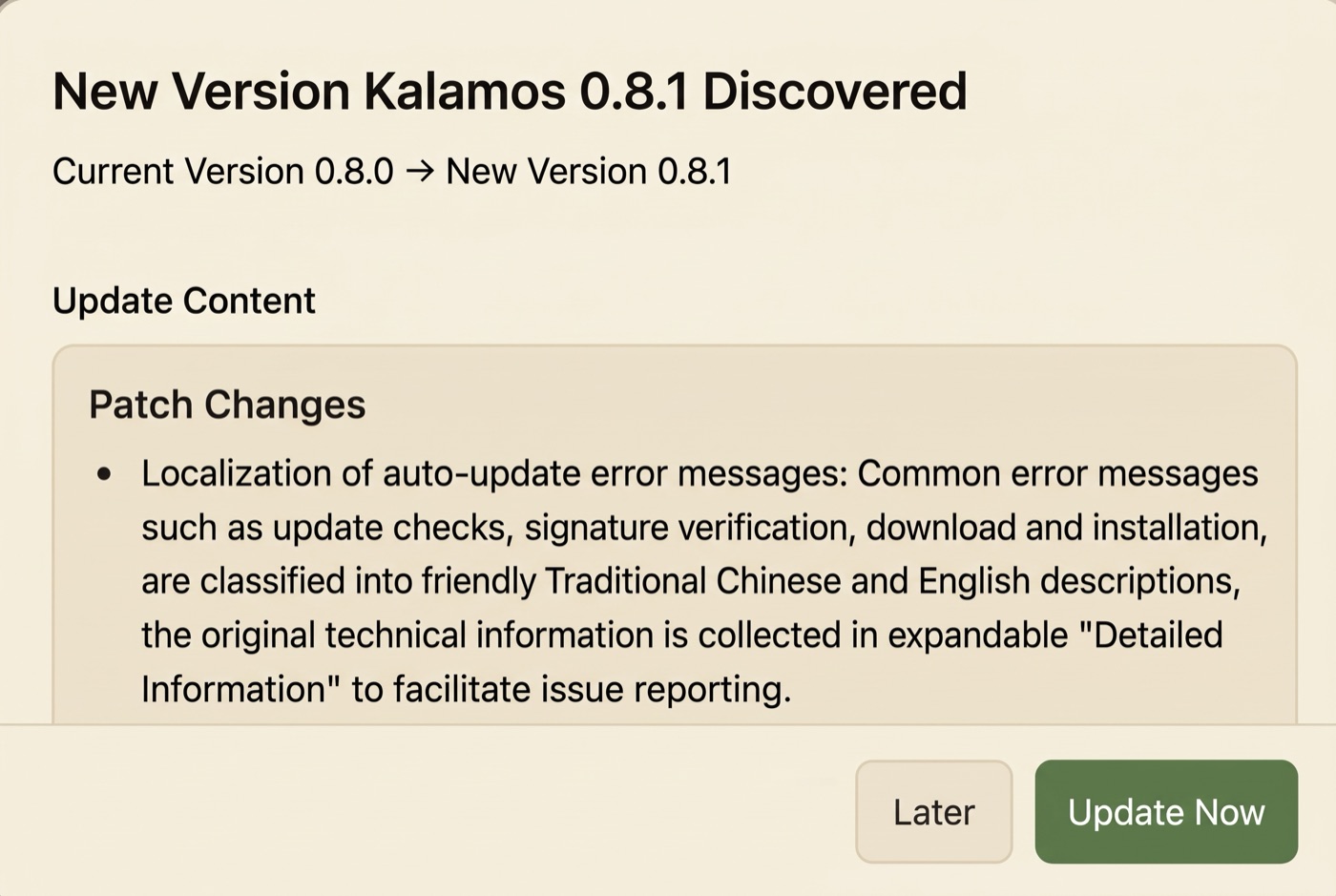
幾個我覺得很到位的細節:
- 版面、圓角、配色、按鈕顏色完全保留,乍看會以為是 App 本來就有的英文介面截圖。
- 按鈕用的是軟體介面的慣用語:「稍後 / 立即更新」翻成「Later / Update Now」,而不是生硬的直譯。
- 版本號
0.8.0 → 0.8.1和箭頭符號原樣保留,Patch Changes這種本來就是英文的標題也沒有亂動。 - 原圖只有 948×612,輸出是 2K 解析度,比原圖還清楚。
2. 它看得懂「畫面在說什麼」,不只是換字
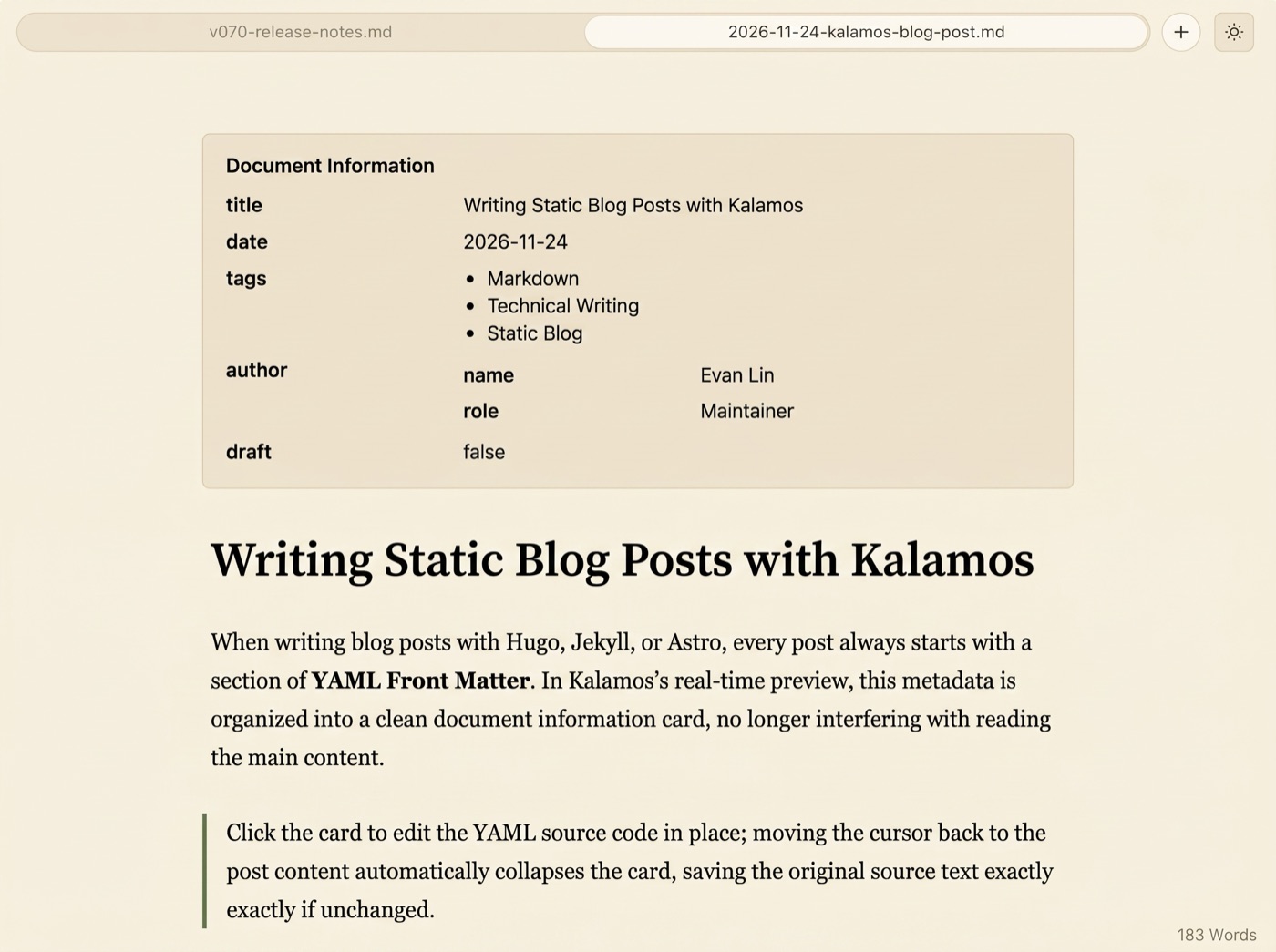
文章開頭那張 YAML 文件資訊預覽,是我覺得最厲害的一張:
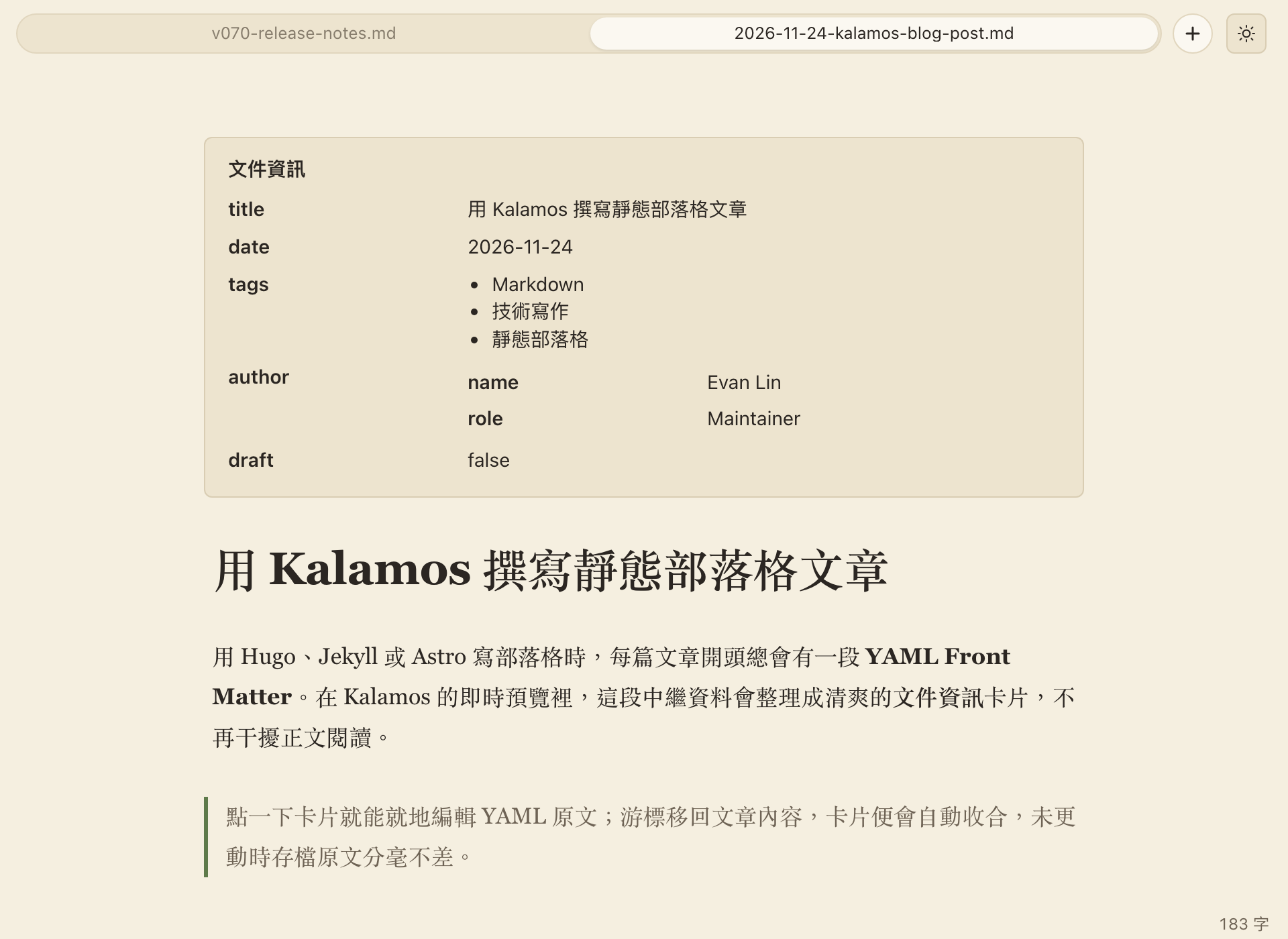
它不只把「文件資訊」翻成「Document Information」、把 技術寫作、靜態部落格 這些 tags 翻成 Technical Writing、Static Blog,連文章內文和引言區塊都翻成通順的英文,而且內文仍然是襯線字體、引言仍然有左邊那條綠色邊線。
最讓我會心一笑的是右下角:原圖的「183 字」被改成了「183 Words」。這代表模型理解那是編輯器的字數統計,英文介面該顯示的是 words,而不是把「字」硬翻成 characters。
同時,title、date、author、draft 這些 YAML key,以及 2026-11-24、Evan Lin、Maintainer、false 這些值,全部原封不動。哪些是該翻的介面文字、哪些是不能動的資料,它分得很清楚。
當然也不是完美無瑕:仔細看引言最後一行,出現了「exactly exactly」重複一個字。這種小錯字連後面的驗證步驟也沒抓到,算是目前圖片翻譯還需要接受的誤差。
3. Gemini 4 Neon 當裁判:抓到「畫錯了但沒有中文」的圖
圖片生成畢竟有隨機性。快速開檔面板(Cmd+P)這張截圖,第一次重畫的結果長這樣:
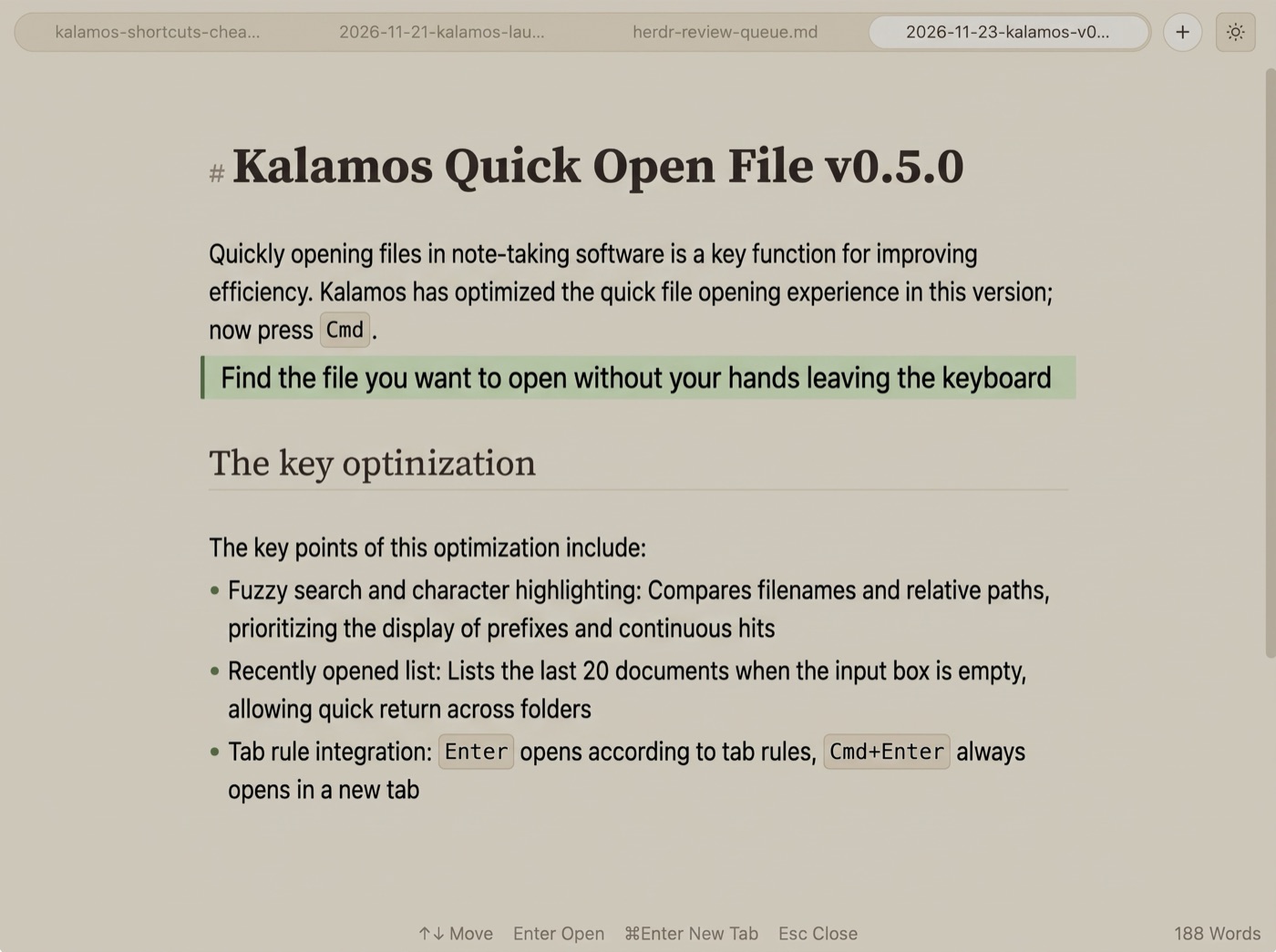
文字確實都翻成英文了,但整個搜尋面板被畫不見了,只剩後面的文章內容。這張截圖的重點就是那個面板,這樣換上去反而會誤導讀者。
當時我的驗證只檢查「還有沒有中文」,所以它被放行了。後來改成把原圖和新圖一起丟給 Gemini 4 Neon 比對:
The first image is the original image, and the second image is its
English-translated version. ... Does the second image preserve all major
UI elements, panels, dialogs, chart/diagram sections, and information from
the first image? ...
拿同一張失敗圖去測,Neon 直接點出問題:
The central quick-open search dialog modal from the original image is completely missing.
而另外兩張好的圖,它都回報 preserves_content: true。後來正式跑的時候,重新生成的版本面板完整保留、也通過了驗證:
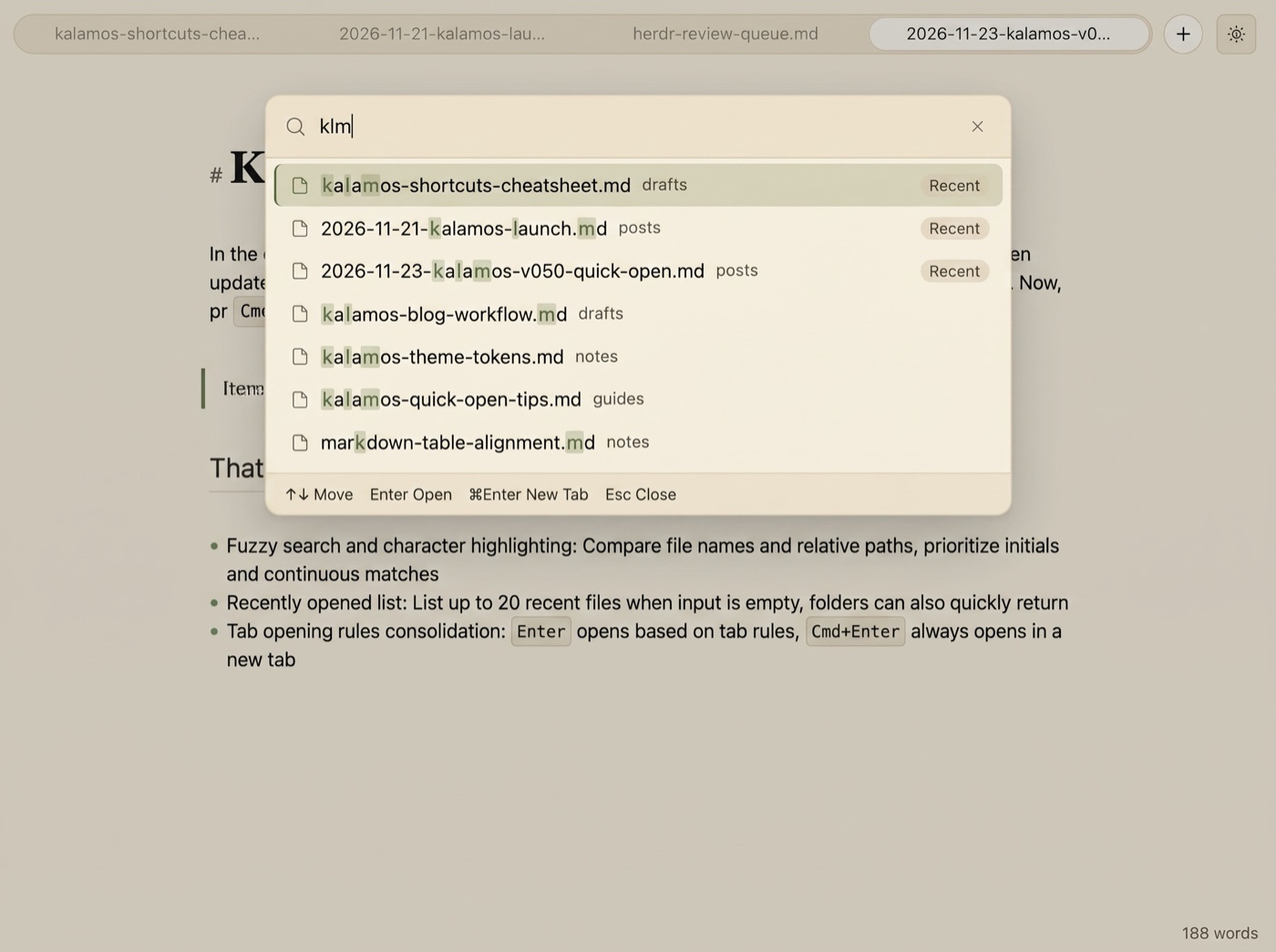
注意看檔名清單裡的綠色模糊比對標亮(k、a、l、m)還在正確的位置,「最近」標記變成「Recent」,底部快捷鍵提示「↑↓ 移動 Enter 開啟 ⌘Enter 新分頁 Esc 關閉」也翻成了「↑↓ Move Enter Open ⌘Enter New Tab Esc Close」。
用一個 Gemini 畫圖、再用另一個 Gemini 看圖把關,這個組合是這次最值得的設計。
4. 估字數,知道自己什麼圖不該碰
並不是每張圖都適合重畫。第一版沒有任何限制,我拿 Windows 架構圖(2880×2570、密密麻麻的中文)去試,結果很慘:
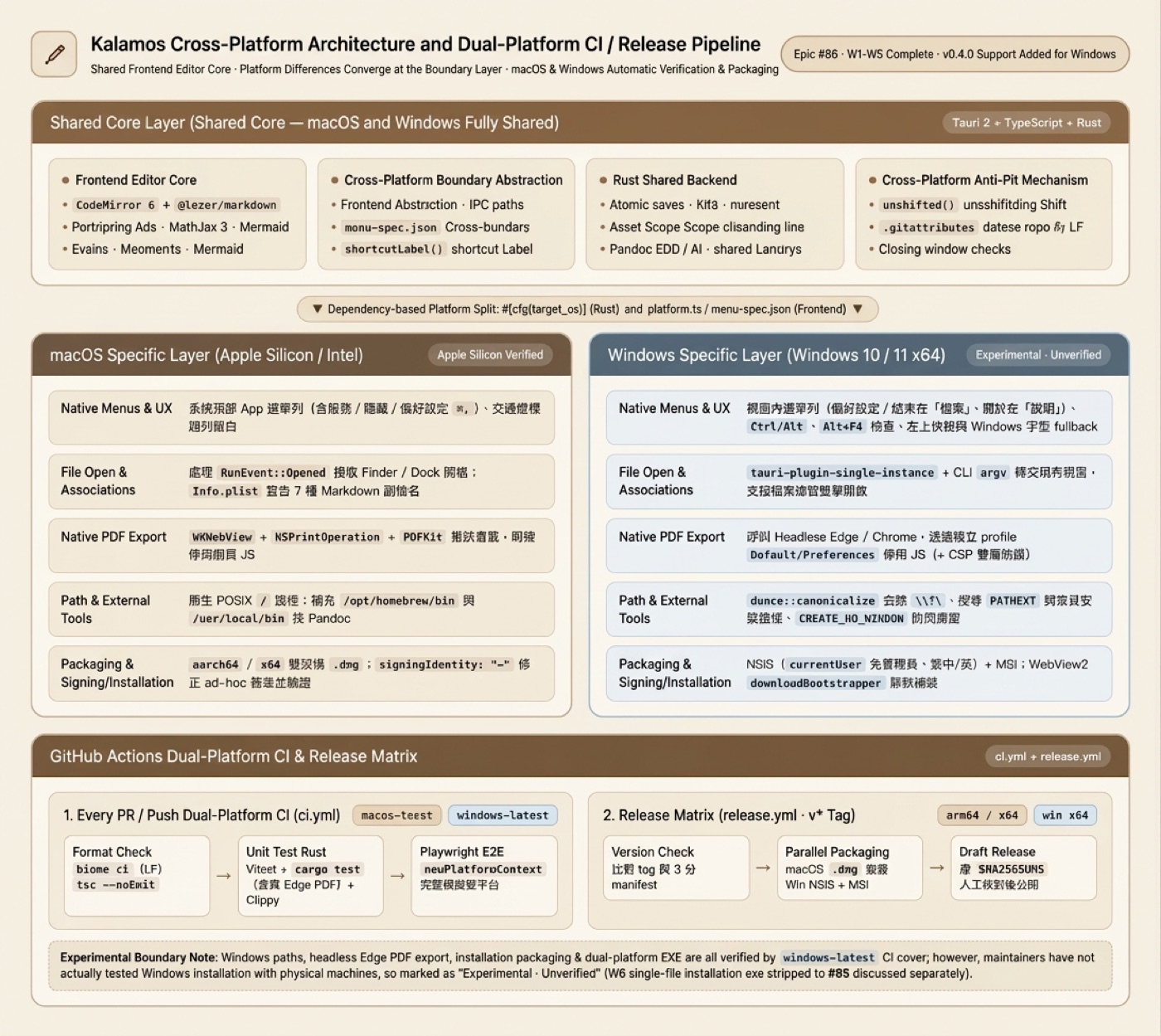
- 只有標題和左欄標籤翻成英文,中間兩大區塊還是中文,而且字形被畫成不存在的亂碼字
- 英文出現
Portripring Ads、macos-teest這類錯字 - 輸出只有 1094×976(當時沒指定解析度,預設 1K)
這張圖當時已經被換上 Dev.to,我發現後立刻換回原圖。
解法是讓偵測步驟順便估算圖裡有幾個中文字,超過門檻就直接跳過、保留原圖。Gemini 4 Neon 給的估計很有參考價值:
| 圖片 | 估計中文字數 | 結果 |
|---|---|---|
| 自動更新信任鏈流程圖 | ~710 | 跳過,保留原圖 |
| Windows 跨平台架構圖 | ~533 | 跳過,保留原圖 |
| 外部 PR 審查流程圖 | ~390 | 跳過,保留原圖 |
| 中英介面並排對照 | ~221 | 跳過,保留原圖 |
| YAML 文件資訊預覽 | ~127 | ✅ 重畫 |
| Cmd+P 快速開檔 | ~115 | ✅ 重畫 |
| 更新對話框 | ~92 | ✅ 重畫 |
我目前把門檻設在 150:一般 UI 截圖交給 Gemini 重畫,資訊量爆炸的架構圖就老實保留原圖。
三、Gemini 翻長文厲害的地方
圖片很吸睛,但文章本體的翻譯其實才是每天在用的部分。換成 Gemini 4 Neon 之後,有幾個表現讓我很放心。
1. 一萬八千字元一次翻完
開源之後的功能演進 這篇是系列裡最長的一篇:
| 項目 | 數字 |
|---|---|
| 原文長度 | 17,810 字元 |
| 中文字數 | 6,418 |
| 輸出 token | 9,255 |
| 思考 token | 3,052 |
| 花費時間 | 約 115 秒 |
整篇 markdown 一次送出、一次翻完,標題層級、表格、程式碼區塊、連結全部保留,翻完的英文內文約 3.7 萬字元,用量只佔輸出上限(65,536)的五分之一左右。
2. 懂得保留「刻意引用」的中文
翻完之後我檢查了一下,內文還剩 21 個中文字。一開始以為是漏翻,仔細看才發現都是該留的:
-
文章提到 E2E 測試預期畫面要顯示的錯誤訊息,它保留了原本的中文字串,再補上英文說明:
expected the screen to display “無法儲存介面語言,請再試一次。” (“Could not save interface language…”)
-
文章在介紹 changeset 規範時,說明格式要用繁體中文寫成
**標題** :說明,它也保留了這個範例:written in Traditional Chinese ` 標題 :說明`
這兩處如果被翻成英文,文章反而會講錯。它理解這些中文是「被討論的對象」,而不是「要翻譯的內容」,這點比單純的機器翻譯聰明太多。
另外,圖片的 alt text 也一起被翻好了,例如:
Real dialog appearing during a real-machine update check for Kalamos v0.8.0 on macOS: showing current version 0.8.0 → new version 0.8.1 and CHANGELOG content
對使用螢幕閱讀器的讀者來說,這也是很重要的細節。
3. 標題太長,它會自己改寫
Dev.to 的標題上限是 128 字元,而我的中文標題翻成英文後常常爆掉。原本的做法是硬切,結果出現過這種標題:
…Using Multiple Agents to Review and Take Over Exte
現在改成請 Gemini 4 Neon 在 128 字元內改寫。同一個 150 字元的標題,測了兩次:
120 字元:[Kalamos Devlog] After Open-Sourcing: Feature Evolution (v0.2 to v0.7) and Multi-Agent Review & Takeover of External PRs
126 字元:[Kalamos Devlog] After Open-Sourcing: v0.2–v0.7 Feature Evolution & Using Multiple Agents to Review and Take Over External PRs
開頭的 [Kalamos Devlog] 標籤有保留,關鍵資訊一個都沒少,而且讀起來比硬切自然太多。萬一兩次都改寫失敗,才會退回「在單字邊界截斷」。
四、實作上踩到的幾個坑
給也想用 Gemini 做類似功能的朋友參考:
- 新版 Go SDK 預設走 API v1,但這些模型只在 v1beta。
google.golang.org/genai第一次實機跑就回models/gemini-3-flash-preview is not found for API version v1。單元測試全部用 mock,完全沒抓到。解法是建 client 時加上HTTPOptions: genai.HTTPOptions{APIVersion: "v1beta"}。 - 思考型模型的思考 token 也算在
MaxOutputTokens裡。標題縮短原本設 4096,Gemini 4 Neon 光是思考就把額度用光,兩次都失敗。調到 16384 就穩了,反正只按實際用量計費。 - 長文偶爾會「想太多」。同一篇文章第一次翻譯撞到上限失敗,用 API 重測卻只用了上限的五分之一,看起來是偶發的思考失控。後來加上「撞到上限自動重試一次」,重跑那篇就順利一次翻完了。
- 一定要做生成後驗證,而且要拿原圖來比。只檢查「有沒有中文」不夠,圖片模型可能把重要元素畫不見;讓另一個模型拿原圖並排檢查,才抓得到這種錯。
五、怎麼用
工具是開源的:kkdai/devto-blog-translation-tool。圖片翻譯是選用功能,沒設定 GCS_BUCKET 就跟以前完全一樣。
# 1. 讓程式能用你的 GCP 憑證上傳圖片
gcloud auth application-default login

# 2. 建一個公開讀取的 bucket
gcloud storage buckets create gs://YOUR_BUCKET --uniform-bucket-level-access
gcloud storage buckets add-iam-policy-binding gs://YOUR_BUCKET \
  --member=allUsers --role=roles/storage.objectViewer

# 3. 設定環境變數(也可以寫在 .env)
export GCS_BUCKET=YOUR_BUCKET
export IMAGE_MAX_CHINESE_CHARS=150   # 預設 60,UI 截圖多的話可以調高

# 4. 執行
go build -o translator ./cmd/translator && ./translator
跑起來會看到每張圖的處理結果:
  🖼️  Image 1/4: .../kalamos-dev-collab-pr-workflow.png ... ⏭️  too much text (~390 Chinese chars), keeping original
  🖼️  Image 2/4: .../kalamos-dev-collab-quick-open.png ... ✅ replaced
  🖼️  Image 3/4: .../kalamos-dev-collab-front-matter.png ... ✅ replaced
  🖼️  Image 4/4: .../kalamos-dev-collab-bilingual.png ... ⏭️  too much text (~228 Chinese chars), keeping original
  Translating content... (removing frontmatter) ✅
  Updating article ID 5118206 and publishing... ✅ Published!
⚠️ 提醒:這個工具會把所有中文標題的草稿翻譯後直接發佈,上傳的圖片也會放在公開的 bucket 裡。第一次用建議先只留一篇測試文章。
結語
這次最大的感想是:Gemini 的圖片模型已經可以拿來做「在地化」了。只要是一般的 UI 截圖,Nano Banana Pro 重畫出來的英文版,品質好到可以直接放進正式文章。
但它也不是萬能的。文字太密的架構圖還是會畫壞,生成結果也每次不同。所以真正讓這個功能能上線的,不是單一模型多強,而是這三道防線:
- 先估字數,不碰自己畫不好的圖;
- 用原圖比對驗證,讓 Gemini 4 Neon 當裁判;
- 任何一步失敗就保留原圖,寧可不換,也不要換錯。
現在我的 Kalamos 開發紀錄英文版裡,更新對話框、快速開檔、YAML 預覽這幾張 UI 截圖都已經換成英文版,密集的架構圖則保留原圖。之後寫新文章,就只要專心寫中文,剩下的交給 Gemini。
- Gemini (43) ,
- Gemini 4 Neon (1) ,
- Nano Banana Pro (1) ,
- gemini-3-pro-image (1) ,
- Image Translation (1) ,
- Dev.to (1) ,
- Golang (83) ,
- Google Cloud Storage (1) ,
- Herdr (7) ,
- Claude Code (16) ,
- Antigravity (10)