前情提要
前面兩篇開發紀錄,分別聊了開源之後從 v0.2 到 v0.7 的功能演進與外部 PR 協作(開源之後的功能演進與審查外部 PR),以及把 Kalamos 帶到 Windows 的各種眉角(Windows 實作的注意事項)。
等到 macOS(Apple Silicon / Intel)與 Windows 版本都能自動打包釋出之後,接下來馬上浮現一個很實際的體驗斷點:每出一個新版,使用者都得自己跑回 GitHub Releases 下載安裝檔再手動覆蓋一次。 於是我們把 Windows 規劃裡的最後一塊拼圖——Issue #91:基於 tauri-plugin-updater 的應用程式內自動更新——排上日程,在 v0.8.0 與 v0.8.1 把整條更新管線真正跑通。
但老實說,「自動更新」跟一般編輯器功能完全不是同一個量級的東西。排版跑掉頂多不好看,自動更新一旦出包,輕則大家升級後資料沒存到、重則整個軟體變成遠端執行惡意程式的入口。
這篇不講空泛的資安口號,直接攤開我們在 PR #130、#131、#133、#134、#135、#136 的完整設計取捨、Review 時加嚴的「Build 與簽章分離」、第一次發版真實踩到的五個坑,以及最後 0.8.0 → 0.8.1 實機跑通的全過程。
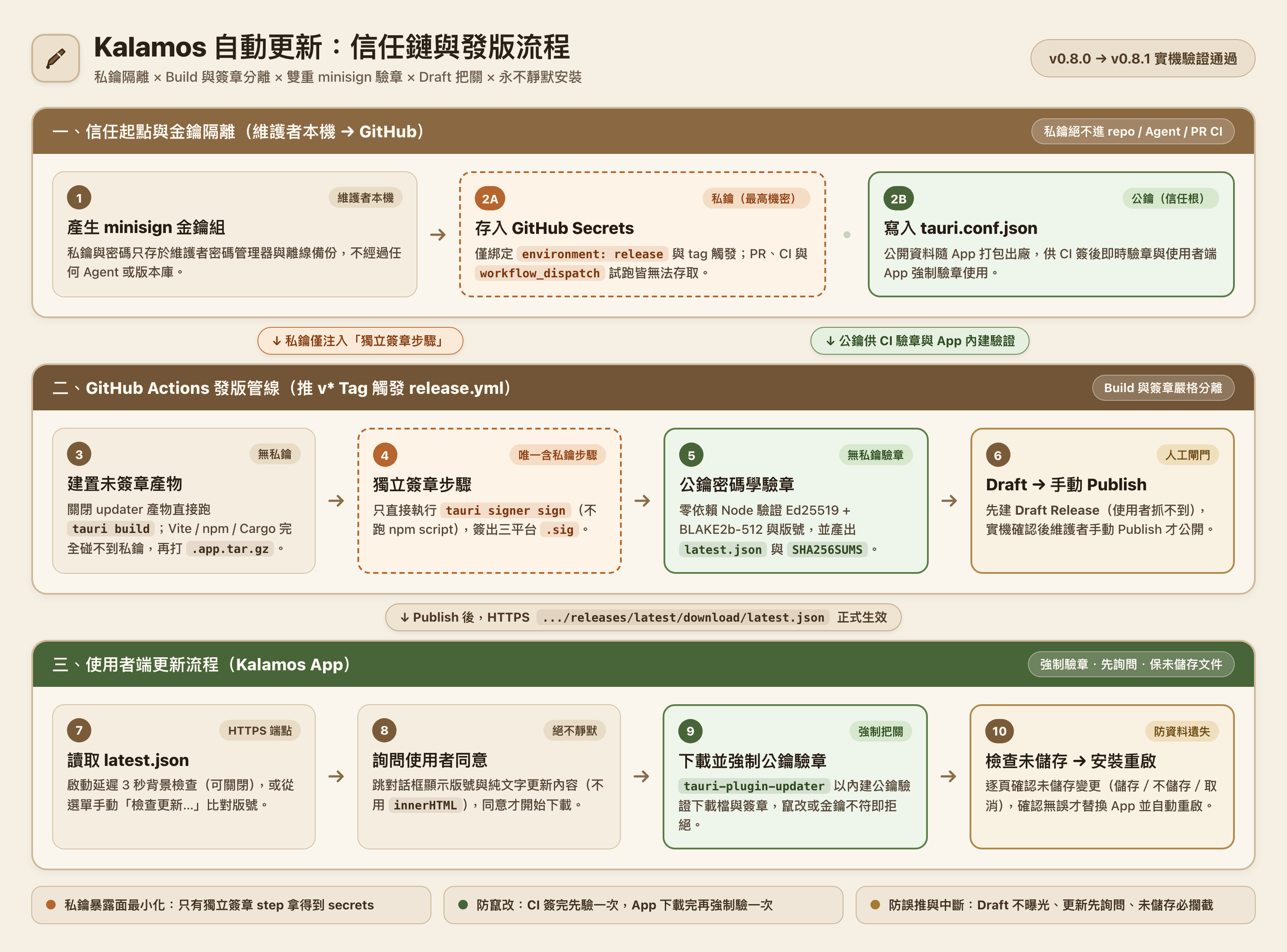
一、安全設計:把信任鏈和使用者控制權先釘死
開 Issue #91 之前,我先跟擔任 PM 的 Claude Code 把幾條不可退讓的安全底線寫進規格裡,確認每一關都沒有漏洞才派給 coder 開工(PR #130):
| 防線 | 實際做法 | 目的 |
|---|---|---|
| 私鑰隔離 | 私鑰只存在維護者自己的密碼管理器/離線備份與 GitHub Secrets;不進 repo、不給任何 agent、不放 PR / CI,也不使用 pull_request_target |
避免私鑰在開發或外部 PR 階段外洩 |
| 環境與試跑隔離 | 只有 tag 觸發的 build job 宣告 environment: release 才能拿 secrets;workflow_dispatch 試跑走獨立的 build-dry-run job,完全碰不到私鑰 |
手動試跑打包不會不小心暴露私鑰 |
| 內建公鑰強制驗章 | 公鑰寫進 src-tauri/tauri.conf.json 的 plugins.updater.pubkey,由 tauri-plugin-updater 在安裝前強制做 minisign 驗章 |
就算傳輸或託管端被換包,簽章不符一律拒絕安裝 |
| 最小權限 Capabilities | src-tauri/capabilities/default.json 只開放 updater:allow-check、updater:allow-download、updater:allow-install |
限縮 WebView 可呼叫的原生能力 |
| Draft 閘門 | 更新端點只走 HTTPS,指向 releases/latest/download/latest.json |
GitHub 的 latest 不會指向 Draft Release,唯有維護者確認產物後手動按 Publish,使用者才會收到通知 |
| 絕不靜默安裝 | 啟動後延遲 3 秒背景檢查(可在偏好設定「一般」關閉),或從選單點「檢查更新…」手動觸發;發現新版一定先彈窗詢問,使用者同意才下載並顯示進度 | 不偷跑流量、不無預警重啟打斷寫作 |
| 安全渲染更新內容 | 對話框顯示的 CHANGELOG.md 更新摘要,全部用純 DOM API(createElement + textContent / createTextNode)組出,絕不呼叫 innerHTML |
避免更新說明文字成為 XSS 注入面 |
| 安裝前保護未儲存文件 | 下載完成、準備替換 App 前,呼叫 prepareForRestart() 走既有的多分頁未儲存檢查(全部儲存/不儲存/取消) |
防止使用者辛苦寫一半的文章因為更新重啟而蒸發 |
這裡有兩個細節特別值得提一下:
- 背景檢查失敗絕不跳錯打擾:如果使用者正在離線寫文章(Kalamos 本來就是離線優先的編輯器),啟動 3 秒後的背景檢查連不到網路,只會在 console 靜默記錄,絕對不會彈出錯誤視窗;只有使用者自己點選單「檢查更新…」時,才需要明確告訴他「已是最新版本」或為什麼失敗。
- 安裝失敗的退路:如果使用者在未儲存確認對話框選了「取消」,整個安裝流程立刻中止,不會重啟;萬一使用者點了「不儲存」之後,
update.install()或重啟卻意外失敗,updater.ts還會呼叫restoreRecoveryAfterFailedInstall()把當機救回快照還原回來,不讓使用者陷入兩頭空。
二、Review 時加強的設計:Build 與簽章分離
這是整次實作裡我覺得最值回票價的一個架構補強。
如果照一般 Tauri 自動更新的官方入門寫法,大家通常會把 tauri.conf.json 的 bundle.createUpdaterArtifacts 設成 true,然後在 GitHub Actions 跑 npx tauri build 時,直接把 TAURI_SIGNING_PRIVATE_KEY 跟 TAURI_SIGNING_PRIVATE_KEY_PASSWORD 塞進環境變數,讓 Tauri 打包完順手幫你簽章。
聽起來很方便,但在 Review PR #130 時,我們停下來想了一個問題:
npx tauri build的過程裡,會跑vite build、數百個 npm 套件,以及一大串 Cargo 建置腳本(build.rs)。如果其中任何一個建置期依賴遭到供應鏈攻擊,只要讀一下process.env,我們的發版私鑰不就直接被整包端走了嗎?
想到這裡背脊一涼。於是我們在合併前就把發版管線改成嚴格的「Build 與簽章分離」:
1. Build 階段完全不帶私鑰
首先把 src-tauri/tauri.conf.json 裡的 bundle.createUpdaterArtifacts 預設設為 false(順便帶來一個好處:本機跑 npm run tauri build 再也不需要設定私鑰)。
在 .github/workflows/release.yml 裡,建置步驟完全不注入任何簽章 secret:
# Build step runs WITHOUT TAURI_SIGNING_PRIVATE_KEY so Vite / npm / Cargo
# build-time dependencies can never read the signing private key.
- name: Build Tauri installers (unsigned)
  shell: bash
  run: npx tauri build --target "${TARGET}" --bundles "${BUNDLES}" --config '{"bundle":{"createUpdaterArtifacts":false}}'
打包完後,先由一般步驟驗證 macOS codesign --verify --deep --strict 與 .dmg 結構,再自己把 Kalamos.app 壓成 tauri-plugin-updater 2.x 預期的壓縮包(這裡也有個小細節:updater 解壓時會剝掉最外層目錄,所以必須用 COPYFILE_DISABLE=1 tar -czf ... -C .../macos Kalamos.app,不能有 ./ 前綴,我們也在腳本裡檢查第一個 entry 確認結構無誤)。
2. 獨立簽章步驟:只跑編譯好的 signer,不跑 npm script
接著才開一個獨立的簽章 step,只有這個 step 拿得到私鑰與密碼,而且直接呼叫 Tauri CLI 裡的 signer,不經過 npm run 或任何打包工具:
- name: Sign macOS updater tarball
  if: runner.os == 'macOS'
  shell: bash
  env:
    ARCH_LABEL: $
    RELEASE_VERSION: $
    TAURI_SIGNING_PRIVATE_KEY: $
    TAURI_SIGNING_PRIVATE_KEY_PASSWORD: $
  run: |
    set -euo pipefail
    tarball="release-artifacts/Kalamos_${RELEASE_VERSION}_${ARCH_LABEL}.app.tar.gz"
    node node_modules/@tauri-apps/cli/tauri.js signer sign \
      --app-version "${RELEASE_VERSION}" \
      "$tarball"
Windows 端也是完全一樣的隔離方式,只對 Kalamos_<version>_x64-setup.exe 簽出 .sig。
3. 簽完立刻用「無私鑰步驟」做密碼學驗章
簽章完的下一步不帶任何私鑰,立刻執行我們自己寫的零依賴驗證腳本 scripts/verify-updater-signature.mjs(直接用 Node 內建的 node:crypto 實作 Ed25519 + BLAKE2b-512 minisign 驗章),拿 src-tauri/tauri.conf.json 裡的公鑰把剛剛產出的 .sig 驗過一遍:
- 比對公鑰與簽章的 key ID 是否吻合;
- 驗證檔案主簽章(支援 prehashed BLAKE2b-512 與 legacy Ed25519);
- 驗證
trusted comment的全域簽章(防竄改註解); - 強制檢查
--require-signed-version,確認簽章裡鎖定的version:跟這次發版版號完全一致。
等三個平台都打包簽完,後面的 checksums job 執行 scripts/generate-updater-manifest.mjs 產生 latest.json 時會再驗一次所有平台(darwin-aarch64、darwin-x86_64、windows-x86_64)的檔案、.sig 與 HTTPS URL,到了 release job 建立 Draft Release 前又會用 --validate-only 再檢查一次——任何一關對不上,整個發版流程直接中止。
為了確保自己寫的驗章邏輯沒有盲點,我們除了在單元測試(tests/verify-updater-signature.test.mjs)納入 minisign-verify 官方測試向量並涵蓋檔案與 trusted comment 版號遭竄改的情境,也在本機用拋棄式測試金鑰實際跑過「簽章 → 驗章通過 → 竄改檔案內容 → 立刻被拒絕」。PR #130 合併時,整套防線包含 vitest 561、node --test 43、cargo test 126、Playwright 208 全部綠燈。
三、真實踩到的五個坑(比寫程式本身還精彩)
功能寫完、測試全綠、PR #130 合併,甚至還順手修掉一個讓偏好設定 E2E 偶爾 flaky(約 3/25 失敗)的 race condition(PR #131:打開偏好設定 modal 時的 setTimeout(..., 0) 同步把「無法儲存介面語言」錯誤提示清掉了)。
原本以為接下來只要合併 Changesets 的 v0.8.0 版本 PR(#132)、推個 tag,就能優雅下班。結果真正推了 v0.8.0 之後,才開始一連串真實世界的震撼教育。
坑 1:在 Claude Code 用 ! 跑互動式 gh secret set,密碼存成了空字串
建立簽章金鑰後,我要把私鑰跟密碼設進 GitHub Secrets。圖個方便,直接在 Claude Code 裡用 ! shell 指令跑了互動式的 gh secret set TAURI_SIGNING_PRIVATE_KEY_PASSWORD,想說照提示輸入密碼就好。
結果第一次推 v0.8.0 跑 Release workflow,三個平台全都在獨立簽章步驟當場陣亡:
env:
  TAURI_SIGNING_PRIVATE_KEY: ***
  TAURI_SIGNING_PRIVATE_KEY_PASSWORD:
incorrect updater private key password: Wrong password for that key
       Error incorrect updater private key password: Wrong password for that key
盯著那兩行 env: 看三秒才恍然大悟:TAURI_SIGNING_PRIVATE_KEY 後面有 *** 遮罩,但 TAURI_SIGNING_PRIVATE_KEY_PASSWORD: 後面居然是完全空白的!
原來透過 Claude Code 的 ! 執行互動式指令時,沒有標準的互動 TTY 讓 gh secret set 讀到密碼輸入,它就默默把一個空字串存成 secret 了。GitHub Actions 對於空值不會印出 ***,直接留白,這才在 log 裡露了餡。
更糗的是,接著還連續踩了第二腳:第一次發現空字串後,PM 想用 pbpaste | gh secret set 幫忙從剪貼簿寫入,結果當下剪貼簿其實是空的,又默默存了一次空字串;直到第三次決定先在本機把密碼驗過再設定,才發現原本記得的那組密碼根本不對,這才引出了下一個坑。
教訓:設定 GitHub Secrets 一律在自己的獨立終端機操作,或是確認有值再透過 stdin 管線寫入,絕不要在非完整 TTY 的工具殼層裡跑互動式輸入;而且在設進 secret 之前,最好先在本機用
tauri signer sign實際驗證過密碼能正確簽章。
坑 2:發現忘了第一把金鑰的密碼 → 趁未發佈前直接換金鑰(PR #133)
找到原因後,我本來想把正確密碼重新寫進 GitHub Secrets 就好——結果一查才發現,第一把金鑰當初設的密碼根本找不回來了。
這時候心裡其實很慶幸剛剛第一關就失敗了。因為 v0.8.0 的簽章步驟沒過,還沒有任何一個對外發佈的 Release 或使用者手上的 App 信任這把舊公鑰。
所以我們完全沒有猶豫,立刻止血重來:
- 在維護者本機重新產生一把新的 minisign 金鑰組,立刻把新私鑰與密碼存進密碼管理器,並在獨立終端機更新 GitHub Secrets。
- 開了 PR #133,把
src-tauri/tauri.conf.json裡的plugins.updater.pubkey換成新公鑰(整個 PR 只有+1 -1一行)。 - 合併後把尚未公開的
v0.8.0tag 移到新 commit 重新觸發發版。
這次插曲讓我深刻體會到一句話:
發佈前換金鑰零成本;一旦發佈出去,換金鑰會非常痛。
為什麼?因為已經安裝在使用者電腦上的舊版 App,只認識寫死在裡面的舊公鑰。如果你在發佈後弄丟私鑰被迫輪替金鑰,舊版 App 根本無法透過自動更新跨越金鑰輪替——它們會把新金鑰簽出來的更新檔判定為「簽章驗證失敗」並直接拒絕,你只能發公告請所有使用者回 GitHub 手動重新下載安裝一次。
也因為親自痛過這一回,我們把「私鑰備份原則」、「私鑰遺失處理」與「私鑰外洩應變步驟」全寫進了 docs/release.md,不再靠腦袋記。
坑 3:release job 因為間接依賴被 skip 的 build-dry-run,自己也被 skip(PR #134)
換完金鑰重跑 v0.8.0,整個 GitHub Actions 畫面上出現一顆漂亮的綠色勾勾!
我興沖沖點開 GitHub Releases 頁面準備檢查 Draft Release……結果一片空白,Draft Release 根本沒建出來!
回頭展開該次 workflow run 的每個 job 一看,傻眼了:
Check release version: success
Build (x86_64-apple-darwin): success
Build (x86_64-pc-windows-msvc): success
Build (aarch64-apple-darwin): success
Build dry-run ($): skipped
Generate updater manifest and SHA256SUMS: success
Create draft GitHub Release: skipped
三個平台的 build、簽章、驗章、latest.json、SHA256SUMS.txt 全部 success,偏偏最後一棒 Create draft GitHub Release 被 skipped 了!
追進 .github/workflows/release.yml 才抓到 GitHub Actions 一個超隱蔽的行為:
- 為了讓
checksumsjob 同時服務「推 tag 正式發版(build)」與「workflow_dispatch手動試跑(build-dry-run)」,我們寫了needs: [check-version, build, build-dry-run],並且在checksums的if加上了always() && ...,所以當build-dry-run被 skip 時,checksums仍能正常執行並回報success。 - 但下游的
releasejob 原本只寫了needs: [check-version, checksums]與if: github.event_name == 'push' && startsWith(github.ref, 'refs/tags/v'),沒有寫always()。 - 在 GitHub Actions 的判定規則裡,沒有明確寫
always()的 job 會隱含套用success();只要整個上游依賴鏈裡有任何祖先 job 被 skipped(就算中間隔了一層已經success的checksums),這個releasejob 也會被連帶跳過!
PR #134 的修法非常明確,把 release 的依賴與條件一次寫死:
  release:
    name: Create draft GitHub Release
    needs: [check-version, build, checksums]
    if: >-
      always() && !failure() && !cancelled() &&
      github.event_name == 'push' && startsWith(github.ref, 'refs/tags/v') &&
      needs.check-version.result == 'success' &&
      needs.build.result == 'success' &&
      needs.checksums.result == 'success'
這樣一來,workflow_dispatch 試跑或任何上游失敗時依然絕不會誤建 Release,而 tag 正式發版時也不會再被 build-dry-run 的 skipped 狀態拖下水。修完重跑,v0.8.0 的 Draft Release 終於順利生出來了。
坑 4:GitHub macOS arm64 runner 容量不足,排隊 15 分鐘後 0 step 被取消(PR #135)
這兩天密集跑 CI 和 Release 時,我們反覆撞到一個很煩人的外部狀況:GitHub Actions 託管的 macos-latest(Apple Silicon arm64)runner 偶爾容量吃緊,job 排隊排了約 15 分鐘之後直接逾時變成 cancelled(或 failure),點進去看一個步驟都沒跑(steps 數為 0),頁面上掛著這行 annotation:
The job was not acquired by Runner of type hosted even after multiple attempts
這跟我們程式碼一點關係都沒有,但每次碰到都得人工進網頁點「Re-run failed jobs」。既然之後會常發版,PR #135 乾脆新增了一個 .github/workflows/rerun-on-runner-shortage.yml 來自動處理:
- 用
workflow_run監聽CI與Release的completed事件,只在整體結論是failure或cancelled,且run_attempt < 3(最多自動重跑 2 次)時才啟動。 - 透過 GitHub REST API 檢查當次 attempt 裡,是不是真的有
conclusion為cancelled/failure、steps長度為0,而且 check-run annotations 含有not acquired by runner的 job。 - 全部條件吻合才呼叫
POST /repos/{owner}/{repo}/actions/runs/{run_id}/rerun-failed-jobs——只重跑失敗的 job,已經綠燈的 job 不重跑。 - 安全設計不打折:這個 workflow 不 checkout 任何程式碼、不使用
pull_request_target、也不存取任何 secrets,權限只開actions: write與checks: read,所以就算觸發來源是外部 fork PR,也完全不會執行到未受信任的程式碼。
坑 5:0.7.0 以前的版本沒有 updater,必須手動更新一次
最後一個嚴格來說不是 Bug,而是第一次導入自動更新一定會碰到的過渡期現實:
- 自動更新機制是從
v0.8.0才裝進 App 的。所有停在v0.7.0或更早版本的使用者,App 裡根本沒有 updater 模組,永遠不會跳出更新提示,必須手動到 GitHub Releases 下載安裝一次0.8.x,之後才能在 App 內自動更新。 - 另外因為目前 macOS 仍是 ad-hoc 簽章(尚未經過 Apple 公證),透過自動更新替換
/Applications/Kalamos.app之後,系統有可能要求重新授權(Finder 右鍵「打開」或xattr -cr)。這兩件事我們都明確寫進四語 README、docs/release.md與每次的 Release Notes,避免使用者更新完一頭霧水。
四、為了驗證而生的 v0.8.1,與第一次實機自動更新成功
有了 v0.8.0 之後,光靠 mock 測試還不夠——就像前面幾篇文章反覆學到的,沒有拿真實打包版從頭跑到尾一次,都不算真的做完。我們必須真的發一個 v0.8.1,在真實的 macOS 機器上走一遍 0.8.0 → 0.8.1 的完整自動更新。
不過與其發一個空洞的測試版,我們把 PR #135 另一項使用者超有感的改善放進 v0.8.1:自動更新錯誤訊息在地化——而這項改善,正好就是實機測 v0.8.0 時意外催生出來的。
整個實機驗證的經過是這樣走的:
v0.8.0發佈前先按「檢查更新…」,順手驗證錯誤處理也催生了v0.8.1:在v0.8.0還沒 Publish 之前,我們先從 Draft 下載.dmg裝到 Apple Silicon Mac 上,直接點「Kalamos → 檢查更新…」。當時 GitHub 的releases/latest還指在沒有latest.json的v0.7.0,結果畫面果然抓失敗並跳出錯誤——這一方面驗證了錯誤處理不會讓 App 當掉,另一方面也讓我們立刻看到痛點:它把 Tauri plugin 的英文技術原文(例如Could not fetch a valid release JSON from the remote)直接丟到使用者臉上。於是我們決定在 PR #135 的src/updater/updater.ts裡加上classifyUpdaterError,把錯誤分成六類(無法取得更新資訊、簽章驗證失敗、下載失敗、安裝失敗、重啟失敗、其他),各自對應友善的繁體中文與英文說明,原始技術訊息則收在可展開的「詳細資訊」(<details>)裡方便回報問題。- Publish
v0.8.0後確認為最新版:接著把v0.8.0正式按下 Publish release,再次在 App 裡點「檢查更新…」,確認順利顯示「目前已是最新版本」。 - 發佈
v0.8.1,實機更新對話框登場:合併 PR #135 與 Changesets 版本 PR(PR #136)並推上v0.8.1tag 建立 Draft Release(依設計,因為 endpoint 指向releases/latest,Draft 狀態不會被使用者抓到)。確認產物無誤後直接按下 Publish release 公開v0.8.1,回到v0.8.0點「檢查更新…」,畫面立刻跳出這張久違的真實更新對話框:
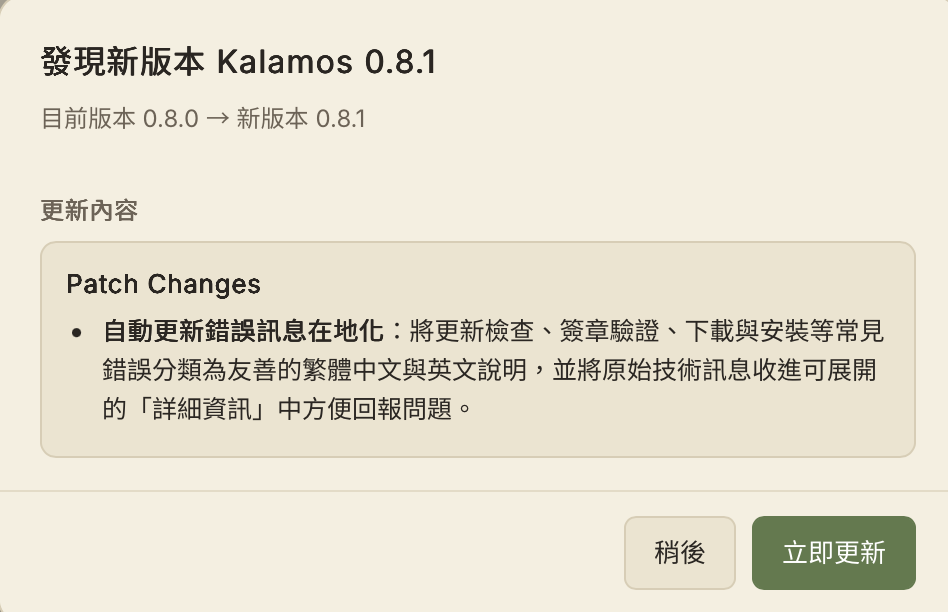
- 完整跑通更新鏈:按下「立即更新」後,順利走完詢問 → 下載並顯示進度 → minisign 簽章驗證 → 檢查未儲存文件 → 替換安裝 → 自動重啟,重啟回來打開「關於 Kalamos」,版本號正式變成
0.8.1!
也誠實註記一下還沒測到的地方:目前已完成實機端對端驗證的是 macOS(Apple Silicon);Windows 的 NSIS 自動更新雖然 CI 產物、簽章與 latest.json 驗章全部通過,但手邊尚未在 Windows 實機跑過一次完整升級,我們也在 Issue #91 與 Release Notes 裡如實標註。
五、給想做自動更新的人的 Checklist
把這次做完 Tauri 自動更新、踩完五個坑的心得,濃縮成一份動手前就能對照的 Checklist:
- 1. 金鑰絕不進 repo,也別在非標準 TTY 設 Secret:在維護者自己的獨立終端機產生金鑰,私鑰與密碼第一時間存進密碼管理器並做離線備份;設完 GitHub Secrets 務必確認沒有存成空字串。
- 2. 趁還沒發佈前把金鑰跟簽章流程一次驗完:發佈前換金鑰零成本,發佈後換金鑰會讓所有舊版 App 無法自動升級。順手把「私鑰遺失/外洩 SOP」先寫進發版文件。
- 3. Build 與簽章一定要分離:不要把私鑰塞進
tauri build或任何會跑 npm / Cargo 依賴的步驟。另開只執行tauri signer的獨立步驟,並用environment把 secrets 鎖在 tag 發版裡,不讓 PR、CI 或 dry-run 碰到。 - 4. 簽完立刻用公鑰驗章,不要等使用者幫你測:在無私鑰步驟裡用內建公鑰做密碼學驗章,確認 key ID、檔案內容、trusted comment 與版號都吻合;本機先用拋棄式測試金鑰驗證「竄改後一定被拒」。
- 5. 用 Draft Release 當最後一道人工閘門:endpoint 指向
releases/latest/download/latest.json,CI 只建 Draft,確認完產物再手動 Publish,並實測「Draft 狀態下舊版 App 真的抓不到」。 - 6. 永不靜默安裝,安裝前必攔截未儲存文件:背景檢查失敗只靜默記錄、不彈錯干擾;有新版先顯示純文字更新內容詢問同意(不用
innerHTML);下載完準備替換前,務必先走過未儲存變更確認。 - 7. 把錯誤訊息在地化,技術原文收進折疊區:不要把英文底層錯誤直接丟給使用者,把網路/簽章/下載/安裝錯誤翻成人話,同時保留可展開的原始訊息方便回報。
- 8. 小心 GitHub Actions 的
skipped傳遞與 runner 容量:如果 workflow 有並行的 dry-run 分支,下游releasejob 記得寫always() && !failure() && !cancelled()並逐一檢查上游needs.*.result == 'success';遇到 macOS runner 偶發 0-step 排隊取消,可以寫個不 checkout 程式碼、只呼叫 API 的workflow_run自動重跑失敗 job。 - 9. 記得提醒舊版使用者手動升級一次:導入 updater 之前的舊版本不會自動收到通知,發佈公告與 README 要主動講清楚;若沒有正式程式碼簽章/Apple 公證,也要先寫好更新後重新授權的說明。
小結
回頭看這整趟從 #91 到 v0.8.1 的過程,其實滿有意思的:
- 安全不是多裝一個套件就結束:
tauri-plugin-updater幫你做好了 App 端的驗章,但私鑰怎麼隔離、建置依賴會不會偷看環境變數、Draft 會不會提早曝光、更新說明會不會變成 XSS、未儲存的文件怎麼保住,這些都要自己一層一層補齊。 - 真發版才會照出流程裡的暗角:互動式
gh secret set存成空字串、第一把金鑰忘密碼、releasejob 被build-dry-run的skipped狀態連坐、macOS runner 排隊 15 分鐘被取消——這四件事沒有一件是跑單元測試能抓到的,全都是實際推 tag 發版才撞出來。 - 跨過
0.8.0 → 0.8.1這一步之後,後面輕鬆很多:當 macOS 實機上跳出更新對話框、一路驗章安裝並重啟成0.8.1的那一刻,前面繞的那些彎路都值得了。
如果你想試試看 Kalamos,或者正在用 v0.7.0 以前的版本,記得手動更新一次到最新版,之後就能直接在 App 裡收到更新:
- GitHub Repo:kkdai/Kalamos
- 產品頁:https://www.evanlin.com/Kalamos/
- 最新正式版下載:Releases Latest
同系列文章:
- Kalamos (3) ,
- Tauri (4) ,
- Rust (3) ,
- Auto Update (1) ,
- minisign (1) ,
- GitHub Actions (3) ,
- Security (1) ,
- macOS (9) ,
- Windows (2) ,
- Claude Code (16) ,
- Herdr (7)