前情提要
在上一篇 Kalamos 的起點記錄裡,我們花了三天把這款 Typora 風格、所見即所得的 Markdown 桌面編輯器做到 MIT 開源與 v0.1.1——當時的目標很單純,只做 macOS。
沒想到開源沒幾天,社群就送來一份大禮:外部貢獻者 @mingchuanhuang-xpc 提交了 PR #79,一口氣把 Windows 移植的核心工程(磁碟機路徑、無頭 Edge 匯出 PDF、單一執行個體、PATHEXT 搜尋、windows-latest CI)都寫了出來。
這一系列文章分成三篇來記這段時間的演化:上一篇(2026-11-23)聊開源後的功能推進、審查與接手外部 PR 的流程,以及 Biome 與 Changesets 的發版自動化;這一篇專門聚焦在「把一個原本只跑在 macOS 的 Tauri 2 桌面軟體,認真搬上 Windows 10/11(x64)到底要注意哪些事」;至於最後一塊拼圖——應用程式內自動更新(W5),則留到下一篇(2026-11-25)專文拆解。
專案與第一個附帶 Windows 安裝檔的版本連結先放前面:
- GitHub Repo:kkdai/Kalamos
- 產品頁:www.evanlin.com/Kalamos
- 首次附 Windows 安裝檔:Release v0.4.0
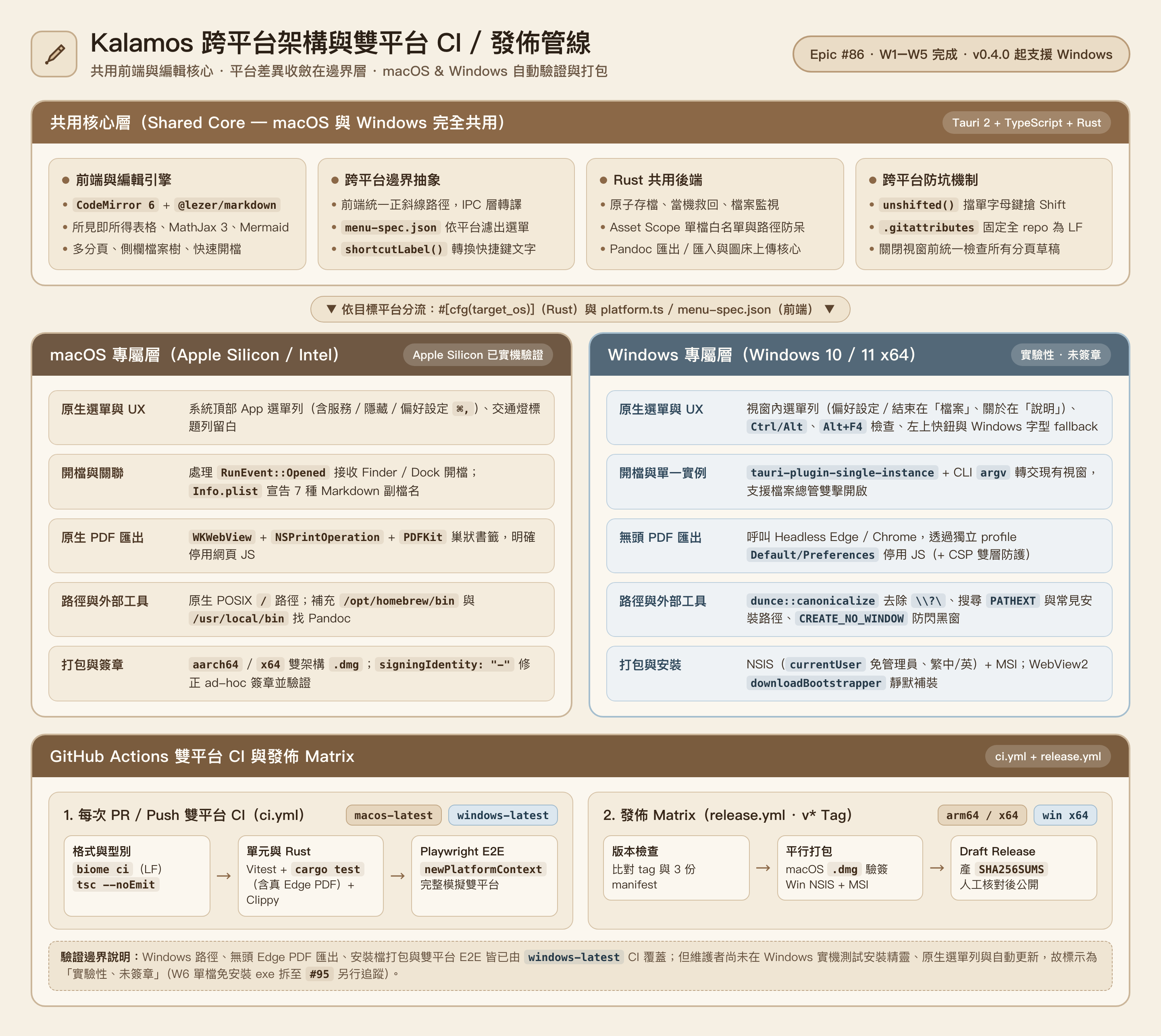
一、規劃:把 Windows 支援拆成 W1–W6,先做不衝突的發佈管線
拿到外部 PR #79 之後,我們沒有急著直接 merge 就宣稱「支援 Windows」。
當時主線剛好也在推進兩個大改動:#78(原生選單與偏好設定視窗) 與 #81(多文件分頁),兩者都還沒被 #79 看見;更重要的是,從 v0.1.1 到 v0.3.0 我們都還在手動打包 macOS .dmg,連一條能自動產出 Windows 安裝檔的發佈管線都沒有。
與其把「App 移植、UX 調整、安裝打包、文件更新、自動更新、單檔 exe」全攪在同一張大 PR 裡互相卡死,我們先開了一張總 Epic(#86),把整個 Windows 支援拆成六個邊界清楚的階段 W1–W6:
| 階段 | Issue / PR | 範圍與依賴 | 目前狀態 |
|---|---|---|---|
| W1 | #87 → PR #93 | 發佈流程自動化:release.yml、macOS 雙架構 .dmg + Windows NSIS / MSI、SHA256SUMS.txt、Draft Release |
已完成 |
| W2 | #88 → PR #94 | Windows App 移植核心:以 @mingchuanhuang-xpc 的 PR #79 為基礎接手並整合 #78、#81 |
已完成 |
| W3 | #89 → PR #97 | Windows 使用體驗:視窗內選單列、快捷鍵文字、標題列與分頁列、Alt+F4 結束檢查、字型(依賴 W2) |
已完成 |
| W4 | #90 → PR #96 | 四語 README 與產品頁加入 Windows 安裝說明與分平台下載按鈕(依賴 W1、W2) | 已完成 |
| W5 | #91 | 應用程式內自動更新 tauri-plugin-updater(依賴 W1,排在最後,詳見下一篇) |
已完成 |
| W6 | #95 | Windows 免安裝單檔 exe(windows-gnu 嵌入 WebView2Loader.dll,P2,從 #79 拆出) |
開放追蹤中 |
這個順序裡有兩個很關鍵的安排:
- 先做 W1,再接手 #79(W2):
release.yml與tauri.conf.json的打包設定跟 #79 的 App 程式碼完全不衝突。先把 W1 合併、用workflow_dispatch試跑確定 CI 真的打得出 macOS.dmg與 Windows NSIS / MSI,後面每完成一個階段都有真實安裝檔可下載,也不會跟 #79 打架。 - W4 寫完先不合併,等
v0.4.0發佈才按下去:PR #96 早就準備好了,但我們刻意按著不 merge,直到第一個真的附上 Windows 安裝檔的v0.4.0正式公開後才合併,避免產品頁上的 Windows 下載按鈕連去一個還沒有 Windows 產物的 Release。
同時也在 Epic #86 裡明講不在這輪範圍內的事:Windows 程式碼簽章(如 Azure Trusted Signing)、Apple 公證、Linux / ARM64 Windows、Microsoft Store / winget。先把邊界劃清楚,才不會做到一半無限膨脹。
二、審查外部 PR #79:先讀 build.rs 再 build,與抓出的四個關鍵問題
先說結論:@mingchuanhuang-xpc 的 PR #79 是一份非常有誠意、完成度也很高的移植工作(35 個檔案、+1358 / −167)。裡面不只處理了 C:/ 與 file:///C:/ 路徑、dunce::canonicalize 去除 Windows \\?\ 前綴、headless Edge / Chrome PDF 匯出、tauri-plugin-single-instance 與檔案總管開檔、PATHEXT 搜尋與 CREATE_NO_WINDOW 防閃黑窗,還順手修掉一個真正的 UI Bug——深色主題選單裡的「Papyros」選項與淺色選單裡的「Melan」選項原本因為按鈕掛了 data-theme 屬性而套到錯誤字色、幾乎看不見。
安全審查紀律:先讀 build.rs,確認安全才在本機 build
審查來自外部 fork 的 Rust / Tauri PR,有一條很硬的安全底線:在沒讀完 build.rs 之前,絕對不在本機執行 cargo test 或 npm run build。
因為 Rust 的 build.rs 在編譯階段就會直接以本機權限執行任意程式碼。我們在獨立的只讀 worktree 裡先把三件事檢查完,才放行本機測試:
- 逐行讀完
src-tauri/build.rs:確認它只在target_os = "windows" && target_env = "gnu"時做事,內容只有輸出 linker 參數和複製WebView2Loader.dll——沒有網路存取、沒有Command執行、沒有下載行為、也沒有讀取任何環境秘密。 - 確認沒有夾帶二進位檔:用
git diff --numstat檢查沒有任何 binary 項目。WebView2Loader.dll來自 crates.io 上的webview2-com-sys(內附 Microsoft 官方 NuGet 套件)與tauri-build,Cargo.lock都有 checksum 鎖定。 - 核對新增相依與 CI workflow:新增的
dunce 1.0.5與tauri-plugin-single-instance 2.5.5都是知名或官方 crate;CI 改動沒有使用pull_request_target、沒碰 secrets、也沒引入新的第三方 action。
安全關過了,才在本機 macOS 跑完整套 vitest、cargo test、clippy、build 與 Playwright,確認 macOS 沒有功能退化。
細看程式碼抓出的四個問題
接著對照主線與安全模型逐項審查,抓出四個必須先處理的問題:
-
windows-gnu單檔 exe 的build.rs目錄層數算錯(Blocker) PR 為了產出免安裝單檔 exe,在src-tauri/build.rs裡寫死用ancestors().nth(4)從OUT_DIR往上找WebView2Loader.dll。但在 stable Cargo 的目錄結構target/<profile>/build/<pkg>-<hash>/out底下,ancestors().nth(4)指到的是target/(或target/<triple>/),不是target/<profile>/(只有 nightly 新結構才剛好對到)。找不到檔案會直接編譯失敗;更糟的是如果殘留過舊檔,還會默默嵌進過期的 DLL。加上 GitHub Actions 的windows-latest預設走 MSVC,這條windows-gnu分支完全沒被 CI 編譯過,註解寫了--allow-multiple-definition程式裡也實際沒加上。 → 做法:先把webview2_embed.rs與build.rs的 GNU 單檔 exe 拆成獨立 Issue W6(#95),未來比照tauri-build用find(|p| p.file_name() == "build").parent()找目錄,並補上x86_64-pc-windows-gnuCI job。 -
DLL 落地只比對檔案大小(Should-fix)
webview2_embed.rs把內嵌的WebView2Loader.dll解壓寫到%LOCALAPPDATA%\io.kalamos.app\前,只比對磁碟上的檔案大小決定要不要覆寫,而且找不到LOCALAPPDATA時還會退回temp_dir()。這代表在同使用者權限下,若有其他程式換成同大小的惡意 DLL,Kalamos 每次啟動都會用LoadLibraryW載入它,變成常駐據點。雖然威脅模型偏低、且只在 GNU 分支編譯,但修法非常簡單:改比對 SHA-256(或每次覆寫)、用暫存檔加 rename 原子寫入,找不到LOCALAPPDATA就直接回錯不退回temp_dir()——這些規格一併寫進 #95。 -
README 寫了當時還不存在的 Windows 下載(Should-fix) PR 裡的 README 寫著「從 Releases 下載最新 Windows 安裝檔」,但那時候根本還沒有 Windows 的 release 產物;另外寫了「Windows 10 / 11 已內建 WebView2」,其實 Windows 11 才保證內建,部分 Windows 10(例如 LTSC 或較久未更新的環境)不一定有;英文版建置需求也漏寫 Windows 條件,和中英文版不同步。
-
macOS 也出現左上角浮動按鈕(Should-fix) PR 在畫面左上角放了「切換側欄」和「開檔」兩顆浮動按鈕,但在所有平台都會顯示。
#78合併後 macOS 已經有完整的原生頂部選單,這等於未經產品決策就改動了 macOS UI。我們決定改成只在IS_WINDOWS顯示;同時把拖放.md開檔、拖放.docx匯入這些新增行為寫清楚並補上 Playwright 測試。
因為主線已經合併了 #78 與 #81,我們在 PR #79 留下詳細 review 意見後,另開 PR #94(W2)接手:第一筆 commit 直接 cherry-pick @mingchuanhuang-xpc 的原 commit(保留原作者的 author 欄位),並在 cherry-pick 時順手解掉與 #78、#81 的衝突;第二筆 commit 則專注套用上述所有 review 修正(最後 squash merge 進 main 時再加上 Co-authored-by 署名)。接著推上 GitHub Actions——好戲才正要開始。
三、Windows CI 實際踩到的五個坑
在 macOS 本機跑完 480+ 個單元測試、100+ 個 Rust 測試和 180+ 個 Playwright E2E 全部綠燈之後,一進 GitHub Actions 的 windows-latest runner,我們陸續撞上了五個非常紮實的跨平台地雷。這五個坑每一個都有清楚的根因,也幾乎不可能光靠 macOS 腦補出來。
坑 1:Path::new("/").is_absolute() 在 Windows 上是 false
審查 #79 時,我們順手幫 src-tauri/src/images.rs 的 check_asset_dir 補上 !path.is_absolute() 檢查,防止相對路徑以 process cwd 當基準放行目錄。在 macOS 上跑單元測試一切正常,一上 windows-latest 就紅了。
原因:測試裡寫了 check_asset_dir(Path::new("/"), Some(&home)),預期拿到 TOO_BROAD_MESSAGE(「圖片根目錄範圍過廣」)。但在 Windows 上,沒有磁碟機代號的 "/" 是 drive-relative path(相對於目前磁碟機的根目錄,例如相對於 C: 或 D:),不是完整的絕對路徑,所以 Rust 標準庫的 Path::new("/").is_absolute() 直接回傳 false!測試在第一關「必須是絕對路徑」就被攔下來,根本沒走到 is_too_broad。
修法:不要寫死 "/",改從測試用的 home 路徑一路往上取真實的作業系統根目錄(Unix 會拿到 /,Windows 會拿到 C:\),兩邊測的才是同一件事:
// The filesystem root (`/` on Unix, `C:\` on Windows) is always too broad.
let fs_root = home.ancestors().last().expect("filesystem root");
let err = check_asset_dir(fs_root, Some(&home)).unwrap_err();
assert!(err.message.starts_with(TOO_BROAD_MESSAGE));
坑 2:headless Edge 加上 --blink-settings=scriptEnabled=false 就不輸出 PDF
這個坑特別有戲劇性——它是我們自己在 review 裡要求的改動引爆的。
原因:macOS 的 PDF 匯出在 WKWebView 明確設定了 setAllowsContentJavaScript(false)。審查 #79 時,我們希望 Windows 的 headless Edge 也比照辦理,於是要求拿掉 --allow-file-access-from-files,並加上 --blink-settings=scriptEnabled=false。結果上 windows-latest 跑真實的 headless Edge 匯出測試,Edge 直接以 exit code 0 正常結束,卻完全沒有寫出 PDF 檔案!原來這個 Blink flag 會直接弄壞 Chromium / Edge 的 --print-to-pdf 管線。
修法:拿掉 --blink-settings=scriptEnabled=false,改在已經隔離好的 --user-data-dir 暫存 profile 裡,預先寫入 Chromium 的 Content Settings(Default/Preferences),將 javascript 設成 2(封鎖),再搭配 src/export/html.ts 本來就帶有的嚴格 CSP(default-src 'none')形成雙層防護;同時把瀏覽器的 exit code 與 stderr 尾端帶進錯誤訊息,以後出事不再盲猜:
pub(super) fn prepare_no_js_profile(profile: &Path) -> Result<(), AppError> {
    let default_dir = profile.join("Default");
    fs::create_dir_all(&default_dir)?;
    fs::write(
        default_dir.join("Preferences"),
        r#"{"profile":{"default_content_setting_values":{"javascript":2}}}"#,
    )?;
    Ok(())
}
坑 3:CodeMirror 單一字母快捷鍵忽略 Shift,Ctrl+O 搶走 Ctrl+Shift+O
過了 Rust 測試,接著換 windows-latest 上的 Playwright E2E 報錯:測試按下 Ctrl+Shift+O(開啟資料夾),結果跳出來的卻是 Ctrl+O(開啟檔案)!
原因:追進 CodeMirror 6 的 keymap 實作才真相大白。CodeMirror 處理單一字元鍵時,會故意忽略 Shift- 修飾鍵(內部邏輯是 modifiers(name, event, !isChar)),因為一般鍵盤按下 Shift + o 會送出大寫的 event.key === "O",靠字元大小寫就能區分。但只要遇到兩種情境——使用者開著 Caps Lock,或是 Windows 上的合成鍵盤事件(例如 Playwright 送出 Control+Shift+o)——瀏覽器送進來的就會是小寫 key: "o" 卻帶著 shiftKey: true。這時候沒帶 Shift 的 Mod-o 綁定就因為忽略 Shift- 而直接命中,比 Mod-Shift-O 或外層 window listener 更早把事件吃掉;同樣的狀況也會發生在 s、f、e、g 等單字母快捷鍵。
修法:在 src/editor/keymaps.ts 加上一個最高優先級(Prec.highest)的 keydown handler,在 CodeMirror keymap 跑之前先把這次事件的 event.shiftKey 記在 WeakMap<EditorView, boolean> 裡;接著寫一個小包裝函式 unshifted(cmd) 套在所有不該吃 Shift 的單字母綁定(Mod-o、Mod-s、Mod-n、Mod-b、Mod-i、Mod-k、Mod-f、Mod-g 等)上,並移除它們原本無條件的 preventDefault: true(CodeMirror 在指令真的回傳 true 時本來就會呼叫 preventDefault):
const lastKeydownShift = new WeakMap<EditorView, boolean>();

export const trackKeydownExtension = Prec.highest(
  EditorView.domEventHandlers({
    keydown(event, view) {
      lastKeydownShift.set(view, event.shiftKey);
      return false;
    },
  }),
);

export function unshifted(cmd: Command): Command {
  return (view) => {
    if (lastKeydownShift.get(view)) return false;
    return cmd(view);
  };
}
最後補上模擬 Win32 平台的回歸 E2E 測試,Ctrl+Shift+O 終於乖乖開啟資料夾,不再被 Ctrl+O 攔胡。
坑 4:Playwright E2E 只改 UA 不夠,Windows runner 上 navigator.platform 還是 Win32
進到 W3(PR #97)時,我們幫雙平台介面寫了一批 Playwright E2E,在同一個測試檔裡同時驗證「模擬 macOS」與「模擬 Windows」兩種情境。macOS 本機全綠,一推上 windows-latest 又炸了。
原因:看看 src/platform.ts 怎麼偵測平台就懂了:
if (/Windows NT|Win64|WOW64/i.test(ua) || /^Win/i.test(plat))
  return "windows";
原本的測試只呼叫 browser.newContext({ userAgent: macUA })。在 macOS 本機上 navigator.platform 本來就是 "MacIntel",完全看不出漏洞;但換到 Windows runner 上跑,「模擬 macOS」的 BrowserContext 雖然換了 User-Agent,底層的 navigator.platform 卻還是 "Win32",於是 detectPlatform() 依然把它判成 Windows!
修法:在 tests/e2e/helpers.ts 抽出共用的 newPlatformContext(browser, "macos" | "windows"),除了設定 userAgent,再用 ctx.addInitScript 一次把 navigator.platform("MacIntel" / "Win32")與 navigator.userAgentData("macOS" / "Windows")一起覆寫乾淨:
export async function newPlatformContext(
  browser: Browser,
  target: keyof typeof PLATFORM_PROFILES,
): Promise<BrowserContext> {
  const profile = PLATFORM_PROFILES[target];
  const ctx = await browser.newContext({ userAgent: profile.userAgent });
  await ctx.addInitScript(({ platform, uaDataPlatform }) => {
    Object.defineProperty(navigator, "platform", {
      configurable: true,
      get: () => platform,
    });
    Object.defineProperty(navigator, "userAgentData", {
      configurable: true,
      get: () => ({
        brands: [],
        mobile: false,
        platform: uaDataPlatform,
        getHighEntropyValues: async () => ({ platform: uaDataPlatform }),
      }),
    });
  }, profile);
  return ctx;
}
從此不管測試跑在 macOS 還是 Windows runner,平台模擬的行為完全一致。
坑 5:Biome 在 Windows 上因為 core.autocrlf 把每個檔案都判成格式錯誤
最後一個坑出現在導入 Biome 到 CI 的時候(PR #101,接手外部貢獻者 @narumiruna 的 #85 第二部分)。我們在 ci.yml 加上 npx biome ci,macOS 零錯誤,但 windows-latest 一跑下去,幾乎整個 repo 的每個檔案都被 Biome 判成格式錯誤!
原因:GitHub Actions 的 windows-latest runner 預設開啟 Git 的 core.autocrlf,actions/checkout 拉下來時會自動把所有文字檔的 LF 換行轉成 CRLF,Biome 檢查行尾風格就當場整片爆紅。檢查過整個 repo,其實沒有任何檔案需要以 CRLF 儲存(驗證檔案 CRLF 保留行為的測試全都是在記憶體裡組字串的)。
修法:在 repo 根目錄補上 .gitattributes,用 * text=auto eol=lf 把所有文字檔強制固定為 LF,同時明確標記圖片、圖示、PDF 與字型檔為 binary,避免 Git 動到二進位資產:
* text=auto eol=lf

# Binary assets (images, icons, fonts)
*.png binary
*.jpg binary
*.ico binary
*.icns binary
*.pdf binary
*.woff2 binary
*.ttf binary
把這五個 Windows CI 踩坑濃縮成一張速查表:
| # | 踩坑現象 | 真正原因 | 修法 | PR |
|---|---|---|---|---|
| 1 | check_asset_dir 測試報錯不是「太廣」 |
Windows 上 Path::new("/").is_absolute() 為 false(drive-relative) |
用 home.ancestors().last() 取得該 OS 真實根目錄 |
#94 |
| 2 | headless Edge exit 0 卻沒有 PDF | --blink-settings=scriptEnabled=false 會弄壞 --print-to-pdf |
寫入隔離 profile 的 Default/Preferences 關閉 JS,配 CSP 雙層防護 |
#94 |
| 3 | Ctrl+Shift+O 誤觸發 Ctrl+O |
CodeMirror 單字母鍵忽略 Shift,Caps Lock 或合成事件下會被搶走 | Prec.highest 記錄 shiftKey + unshifted() 包裝單字母綁定 |
#94 |
| 4 | Windows runner 上模擬 macOS E2E 失敗 | 只改 UA 不夠,navigator.platform 仍是 Win32 |
共用 newPlatformContext 同步覆寫 UA、platform 與 userAgentData |
#97 |
| 5 | biome ci 在 Windows 全 repo 報紅 |
windows-latest 的 core.autocrlf 把 LF 轉成 CRLF |
補上 .gitattributes 用 * text=auto eol=lf 鎖定 LF |
#101 |
四、Windows 的 UX 細節:不是「能編譯」就叫支援 Windows(W3)
核心功能在 Windows CI 跑綠之後,緊接著是 W3(#89 / PR #97)。如果直接把 macOS 的介面搬去 Windows,使用者一打開就會滿臉問號:選單列裡出現「服務」和「隱藏其他」、提示寫著 ⌘S 和 ⌥⇧⌘←、按 Alt+F4 沒問就直接把未儲存草稿關掉。
我們把 Windows UX 拆成四個具體項目逐一補齊:
1. 原生選單依平台產生,共用同一份規格檔
Kalamos 的選單定義集中在 src/menu/menu-spec.json,由 Rust(src-tauri/src/menu.rs)和前端共用。W3 幫每個選單節點加上可選的 "platforms" 欄位(["macos"] 或 ["windows", "linux"]):
- macOS:維持原本的系統頂部 App 選單列(包含「關於」、「偏好設定」、「服務」、「隱藏」、「隱藏其他」、「全部顯示」、「結束」)。
- Windows:以視窗內原生選單列呈現,自動過濾掉 macOS 專用項目;依照 Windows 使用者的習慣,把「偏好設定(
Ctrl+,)」與「結束(Ctrl+Q)」放進 檔案 選單,把「關於」(以及後來 W5 加入的「檢查更新…」)放進 說明 選單。 - 原本在 macOS 上只靠選單 accelerator 觸發的快捷鍵,前端也補上 fallback
keydown並透過共用規格去重,避免按一次觸發兩次,也確保所有快捷鍵在 Windows 上都按得到。
2. 快捷鍵文字改成 Ctrl / Alt / Shift,路徑顯示轉回反斜線
前端裡所有提示文字(偏好設定、尋找列 tooltip、分頁、側欄、主題選單、表格工具列)原本都寫成 macOS 符號或字樣(⌘、⌥、⇧、Cmd+Opt+T)。我們統一透過 src/platform.ts 的 shortcutLabel(),在偵測到 Windows / Linux 時自動改寫成 Ctrl+Alt+Shift+…(例如 ⌥⇧⌘← → Ctrl+Alt+Shift+←),編輯器底層的 CodeMirror Mod- 綁定本來就會自動對應到 Ctrl。
路徑則採「內部統一、邊界轉換」的策略:前端內部邏輯一律操作正斜線路徑(C:/Docs/note.md),在 IPC 邊界透過 toSlashPath / toNativePath 轉換;面向使用者的顯示位置(例如兩個不同資料夾的同名分頁顯示上層路徑)再轉回 Windows 習慣的反斜線。檔案換行方面,新建檔案仍維持 LF,開啟原本就是 CRLF 的檔案則原樣保留。
3. Alt+F4、關閉按鈕與 Ctrl+Q 統一走未儲存檢查
在 Windows 上關掉一個 App 常見有三條路:點右上角 X、按 Ctrl+Q,或是按 Alt+F4。
為了避免任何一條路繞過多文件分頁的草稿保護,我們把三條路徑全部接回同一套未儲存確認流程:
- 視窗關閉按鈕由 Tauri 的
onWindowCloseRequested攔截,只要使用者在「以下 N 份文件有未儲存的變更」對話框點選取消,就呼叫event.preventDefault()留住視窗。 - 在
src/main.ts補上 Windows 專屬的Alt+F4keydown攔截,與選單的Ctrl+Q一樣先結算所有分頁的未儲存變更才真正結束程式。
4. 字型 fallback 與版面微調
在 src/styles/tokens.css 與列印樣式裡補齊 Windows 繁中與英文字型 fallback:
- 內文與介面字型加入
"Segoe UI"、"Microsoft JhengHei UI"、"Microsoft JhengHei"。 - 程式碼等寬字型加入
"Cascadia Mono"、"Cascadia Code"、Consolas。
另外,Windows 使用原生標題列、沒有 macOS 左上角三顆交通燈,因此確認分頁列與右上角主題按鈕的對齊間距,並維持左上角快速按鈕(切換側欄、開檔)只在 Windows 顯示,讓 macOS 的外觀與行為維持 100% 不變。
五、發佈策略,以及至今仍缺 Windows 實機驗證的誠實說明
發佈這一段(W1 PR #93 與 W4 PR #96)把過去手動打包的痛點一次清掉:推一個 v* tag(或用 workflow_dispatch 手動試跑),.github/workflows/release.yml 就會先檢查 tag 與 package.json、tauri.conf.json、Cargo.toml 版本號一致,接著平行跑三個 target——macOS aarch64、macOS x86_64(同時靠 bundle.macOS.signingIdentity: "-" 從根本修掉前一篇提過的 ad-hoc 簽章損毀問題,並在 CI 自動跑 codesign --verify --deep --strict 與 .dmg 內容檢查),以及 Windows x86_64(產出 NSIS -setup.exe 與 WiX .msi)——最後彙整 SHA256SUMS.txt 建立 Draft Release,由維護者人工核對後才按下公開。所有第三方 action 都釘死在 commit SHA,也只有最後建立 Release 的 job 才授予 contents: write。
Windows 安裝檔的設計做了三個務實選擇:
- WebView2 使用
downloadBootstrapper(靜默模式) 在src-tauri/tauri.conf.json設定webviewInstallMode: { "type": "downloadBootstrapper", "silent": true }。Windows 11 本來就內建 WebView2;對於部分沒有預載 WebView2 的 Windows 10(例如 LTSC 或久未更新的機器),安裝程式會在需要時自動下載並安裝,同時又不會把完整離線 Runtime 塞進安裝檔讓檔案暴增。 - NSIS 採
currentUser安裝模式 設定installMode: "currentUser",使用者不需要系統管理員權限(免 UAC 提權)就能安裝,並內建英文與繁體中文(["English", "TradChinese"])。安裝程式會透過fileAssociations自動註冊 7 種 Markdown 副檔名(.md、.markdown、.mdown等),搭配tauri-plugin-single-instance與 CLIargv解析,在檔案總管雙擊.md就能直接開在執行中的視窗。 - 未簽章與 SmartScreen 提示
目前尚未購買 Windows 程式碼簽章憑證,所以 Windows 使用者執行
-setup.exe或.msi時,一定會跳出 Windows Defender SmartScreen 警告。與其讓大家看到藍畫面嚇到直接關掉,我們在四語 README、產品頁與每份 Release Notes 都把「實驗性、未簽章」寫在最前面,明確說明「點選『其他資訊』→『仍要執行』」,並附上SHA256SUMS.txt讓需要的人自己驗校驗碼。
一件必須老實說的事:至今仍缺 Windows 實機驗證
寫到這裡,一定要把驗證邊界講清楚,不打模糊仗:
從
v0.4.0到最新的v0.8.1,Kalamos 的 Windows 版本至今都還沒有經過我的 Windows 實機驗證。
我平常開發跟實測手邊只有 macOS。目前所有 Windows 的品質保證,全部來自 windows-latest CI(Vitest、cargo test 含真實 headless Edge PDF 匯出測試、Clippy、Playwright E2E 雙平台模擬,以及 tauri build 打包 NSIS / MSI)。自動化 CI 幫我們抓出了第三節那五個硬坑,非常有用;但桌面軟體最後那一哩路——實際在 Windows 10 / 11 上點開 NSIS 安裝精靈、看視窗內原生選單列的排版與高 DPI 字型、在檔案總管雙擊 .md 測試單一執行個體,以及驗證 Windows 的應用程式內自動更新——光靠無頭 CI 是驗不到的。
這也是為什麼我們在 README、產品頁與 Release Notes 都誠實標註「Windows 版為實驗性、未簽章」。如果你手邊剛好有 Windows 電腦,非常歡迎到 GitHub Releases 下載試玩,不管順利還是踩雷,都歡迎直接開 Issue 回報給我們!
六、把 macOS Tauri App 搬上 Windows 的 Checklist
把這輪從 W1 做到 W4 學到的教訓整理成一份實戰 Checklist,給正在做跨平台 Tauri 桌面軟體的人參考:
- 1. 審查外部 Rust PR,先讀
build.rs再跑任何編譯或測試:確認沒有網路存取、子程序執行或二進位夾帶,再進本機建置。 - 2. 大型跨平台工作先拆階段,把 CI / 發佈管線排在最前面:像 W1 跟 App 程式碼零衝突,先讓 Windows 安裝檔能自動產出,後面每一步都有回饋。
- 3. 別假設
Path::new("/")是絕對路徑:在 Windows 上它是 drive-relative,跨平台測試要從真實路徑(如home.ancestors().last())推導根目錄。 - 4. 用 headless Edge / Chrome 印 PDF,不要加
--blink-settings=scriptEnabled=false:會靜默 exit 0 卻不產檔;改在隔離--user-data-dir寫入Default/Preferences關閉 JS,再配嚴格 CSP。 - 5. CodeMirror 單字母快捷鍵要小心 Shift 被吃掉:開 Caps Lock 或 Windows 合成事件會讓
Mod-o搶走Mod-Shift-O,用最高優先級 keydown 記下shiftKey防護。 - 6. Playwright 跨平台模擬不能只改
userAgent:務必用addInitScript同時覆寫navigator.platform與navigator.userAgentData,不然上 Windows runner 就會露餡。 - 7. 雙平台 CI 跑 formatter(Biome / Prettier)一定要放
.gitattributes:用* text=auto eol=lf壓掉core.autocrlf把 LF 轉成 CRLF 的整片假紅。 - 8. 沒跑過實機就誠實標註「實驗性」:CI 能把關邏輯與打包,但安裝精靈、原生選單與 SmartScreen 體驗要誠實告訴使用者現況。
小結
回頭看這趟幫 Kalamos 加上 Windows 支援的過程,收穫最多的其實是三件事:
- 開源社群把門推開了一大步:如果沒有
@mingchuanhuang-xpc的 PR #79 打下紮實基礎(以及後續@narumiruna在 #85 協助導入 Biome 讓我們在雙平台 CI 順手堵住 CRLF 坑),Windows 支援不會在這麼短的時間內從無到有。 - 雙平台 CI 是最誠實的裁判:你在 macOS 上寫得再仔細,
Path::new("/")、headless Edge flag、CodeMirror Shift、navigator.platform、core.autocrlf這五顆雷,全都是把windows-latest拉進 CI 才一個一個現形的。 - 跨平台靠的是把差異關在邊界裡:前端內部統一正斜線、選單共用
menu-spec.json、快捷鍵統一走shortcutLabel()、Rust 平台細節收在platform.rs與#[cfg(target_os)]——讓 90% 的核心功能維持單一實作,維護成本才不會跟著平台數翻倍。
Windows 的架構、UX 與打包就記錄到這裡;下一篇我們會接著聊最後一塊拼圖——W5 應用程式內自動更新(tauri-plugin-updater)在設計、金鑰隔離與實機升級時需要注意的地方。
- GitHub Repo:kkdai/Kalamos
- 產品頁:https://www.evanlin.com/Kalamos/
- 下載最新版:GitHub Releases
同系列文章:
- Kalamos (3) ,
- Tauri (4) ,
- Rust (3) ,
- Windows (2) ,
- macOS (9) ,
- Cross-Platform (1) ,
- CodeMirror (3) ,
- Playwright (2) ,
- GitHub Actions (3) ,
- Code Review (5) ,
- Biome (2)