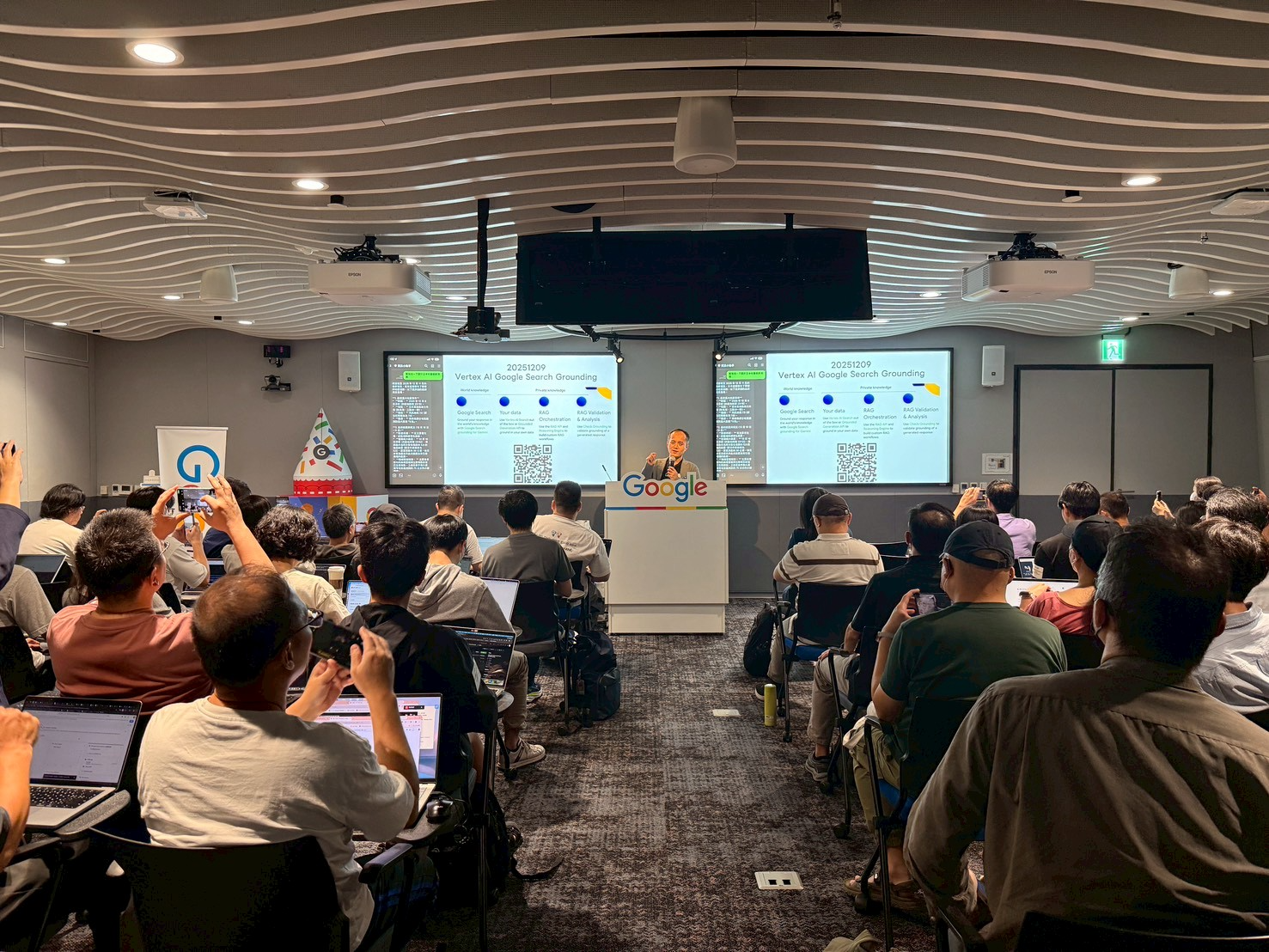
(活動:Build with AI 2026 @ Google Taipei 101 / 簡報:SpeakerDeck / 教材:kkdai/BwAI-2026 / 範例:kkdai/bwai2026-sample)
前情提要:當 CLI 變成「會思考的同事」
2026 年 Google I/O 之後,Gemini CLI 已經不只是另一個包了 LLM 的 terminal 玩具,而是一個可以掛 MCP、會自己 plan、會自己跑 gcloud、會在不懂的時候停下來問你的開發工具。
這次在 Build with AI 2026 的工作坊裡,我把這套工具流壓縮成兩個 hands-on session:
- Workshop 1:環境準備 + 兩個必裝的官方 MCP —— 讓 Gemini CLI 接上 Google 的官方知識與 Maps Platform。
- Workshop 2:對 Gemini CLI 講一句話,把 LINE Bot 部署上 Cloud Run —— 不再手敲那串又長又痛苦的
gcloud run deploy ...。
整份教材已開源在 kkdai/BwAI-2026,範例專案在 kkdai/bwai2026-sample,活動投影片放在 SpeakerDeck。這篇是現場 walkthrough 的完整文字版,含我們當天在台上撞到的三個雷。
為什麼是 Gemini CLI + MCP?先看時間軸
過去一年 Gemini API 與其生態的更新節奏非常密:
| 時間 | 新東西 | 對工作流的影響 |
|---|---|---|
| 2025/08 | Gemini YouTube Video Understanding | 直接 URL 餵影片給模型 |
| 2025/11 | Gemini File Search | Managed RAG,不用自己接 vector DB |
| 2025/12 | Google Search Grounding (Vertex) | 模型答案能 grounded 到 search 結果 |
| 2025/12 | Maps Grounding & Maps Platform Assist MCP | 地圖場景原生上身 |
| 2026/02 | Google Developer Knowledge API + MCP Server | 官方文件變成可被 LLM 查詢的工具 |
| 2026/03 | Gemini 3 Flash + Tool Combo | 單次 call 串多個 grounding tool |
核心觀察:Google 把每個新能力都做成 MCP Server,意思是 Gemini CLI 只要 mcp add 一行,就能把 IDE 從「會寫 code 的 LLM」升級成「會用 Google 官方資源寫 code 的 LLM」。
這次 workshop 我選了兩個對 LINE Bot 開發者最有感的 MCP 來示範。
Workshop 1:環境準備與官方 MCP 安裝
為什麼建議用 Cloud Shell 開場
現場工作坊最怕的就是 「老師我這邊 gcloud 跳 Python 3.11 找不到」 這種環境議題。我把整套示範直接放在 Google Cloud Shell:
gcloud預裝好。geminiCLI 預裝好(最新版 Cloud Shell image 已內建)。gcloud auth跟 Cloud Shell 帳號自動連動,省掉 OAuth dance。
進 https://console.cloud.google.com/,先確認專案是你新建的(不要不小心開到公司正式環境),然後右上角點開 Cloud Shell:
# 驗證兩個工具都在
gcloud --version
gemini --version
[!TIP] 如果你想在本機跑也可以,依照 Gemini CLI 官方安裝指南 就行,但 workshop 現場我們統一用 Cloud Shell 來避免「每個人環境一個樣」的悲劇。
MCP 是什麼?三句話講完
- MCP (Model Context Protocol) 是 Anthropic 提的開放協定,讓 LLM client 跟 外部能力提供者 用統一格式對話。
- Gemini CLI 是 MCP client,你可以
gemini mcp add ...掛任何符合 MCP 規格的 server。 - Google 自家現在已經把好幾個 API 包成官方 MCP server,掛上去等於給你的 AI 助手裝上「Google 內部知識庫」。
MCP #1:Google Developer Knowledge
這個 MCP 把 Google 全家桶的官方文件(Cloud / Android / Web / Firebase / Workspace…)變成 Gemini 可呼叫的工具。比 web search 強的地方在於:它返回的是經過官方索引的 chunk,附正確 source URL,不會被陳年 blog 帶偏。
設定步驟
- 到 Google Cloud Console 啟用 Developer Knowledge API。
- 到「憑證」建立一支 API Key,並把它限制為只能呼叫 Developer Knowledge API(最小權限原則)。
- 在 Cloud Shell 跑:
gemini mcp add -t http \
  -H "X-Goog-Api-Key: YOUR_API_KEY" \
  google-developer-knowledge \
  https://developerknowledge.googleapis.com/mcp \
  --scope user
--scope user 表示這個 MCP 對你所有 project 都有效,下次換 repo 不用再裝一次。
驗證
進入 gemini 互動模式,先打:
/mcp list
應該看到 google-developer-knowledge 狀態為 Connected。然後丟一個典型問題:
請幫我查詢 Google Cloud Run 的最新部署限制(Deployment Limits),並列出前三項。
正確行為:
- Gemini 會 call 出
google-developer-knowledgetool。 - 回答內容引用自
cloud.google.com/run/quotas等官方頁面。 - 最後附 reference URL。
MCP #2:Google Maps Platform Code Assist
這支 MCP 專門幫你寫 Google Maps 整合用的 code —— 包含 Maps JavaScript API、Places API、Routes API 的最新呼叫姿勢。對「想做地圖功能但又懶得翻三份 doc」的開發者極友善。
gemini mcp add -s user -t http \
  maps-code-assist-mcp \
  https://mapscodeassist.googleapis.com/mcp
驗證
我想在網頁中嵌入一個 Google 地圖,請幫我寫出一段基本的 JavaScript code,
中心點設在台北 101。
期待的行為:
- Gemini call
maps-code-assist-mcp。 - 產出的 code 不會用到已被 deprecated 的
new google.maps.Map()同步 loader,而是會用現在官方推薦的importLibraryasync pattern。 - 會主動提醒你要去拿 Maps JavaScript API Key 並做 referer 限制。
如果你看到它還在生 2020 年的舊寫法,那就是 MCP 沒掛好 —— 重新 /mcp list 看狀態。
Workshop 2:把 LINE Bot 部署到 Cloud Run
這部分用範例專案 kkdai/bwai2026-sample。它是一隻 LINE Bot 檔案備份小幫手:
- 使用者把圖片 / 影片 / 音訊 / PDF 丟進 LINE 對話框。
- Bot 自動把檔案存到 使用者自己 的 Google Drive,依
YYYY-MM分資料夾。 - 支援
/recent_files、/search_files <keyword>、/disconnect_drive等指令。
技術棧:Go + LINE Messaging API SDK + Google Drive API + Firestore(存 OAuth token)+ Cloud Run。
git clone https://github.com/kkdai/bwai2026-sample
cd bwai2026-sample
部署流程總覽
[階段一] 拿 LINE 金鑰(Channel Secret + Access Token)
      ↓
[階段二] GCP 專案設定(啟用 Run / Build / Firestore / Artifact / Drive API)
      ↓
[階段三] 設定 OAuth Consent Screen + Gemini CLI 登入
      ↓
[階段四] 對 Gemini CLI 講一句中文,部署到 Cloud Run
      ↓
[階段五] 回 LINE Developers Console 填 Webhook URL
階段一:LINE 金鑰
- 到 LINE Official Account Manager 建立官方帳號。
- 到後台「設定 → Messaging API」啟用 Messaging API,建立 Provider。
- 回 LINE Developers Console 對應的 Channel:
Basic settings→ 拿 Channel Secret。Messaging API→ 點 Issue 拿 Channel Access Token (long-lived)。
- 超重要:回 OA Manager 把「自動回應訊息」停用,否則你的 code 永遠搶不到要回的訊息。
階段二:GCP 專案開通
# 切到 workshop 用的乾淨專案
gcloud config set project your-cool-project-id

# 一口氣啟用整套服務
gcloud services enable \
  run.googleapis.com \
  cloudbuild.googleapis.com \
  firestore.googleapis.com \
  artifactregistry.googleapis.com \
  drive.googleapis.com

# 建 Firestore(拿來存 per-user OAuth token + state 防偽造)
gcloud firestore databases create \
  --location=asia-east1 \
  --type=firestore-native
[!NOTE]
--type=firestore-native這個值在第三個踩坑會講為什麼很容易寫錯。
階段三:OAuth Consent Screen + Gemini CLI 登入
因為 Bot 要代表「使用者本人」上傳檔案到他的 Google Drive,這條路一定要走 OAuth。
- 進 OAuth 同意畫面:
- User Type:External。
- 應用程式名稱:
My LINE Bot(或你想叫的名字)。 - 支援電子郵件 / 開發者聯絡信箱:填你自己的 Gmail。
- 填完後 務必點「發布應用程式」 —— 不發布的話只有在 Test Users 名單裡的帳號能用。
- 建立 OAuth 客戶端 ID:
- 類型選 網頁應用程式 (Web Application)。
- 已授權的重新導向 URI:暫時填
https://placeholder/oauth/callback,等階段四拿到 Cloud Run URL 再回來改。 - 存下 Client ID 與 Client Secret。
- 本機跑:
gcloud auth application-default login這會把 ADC(Application Default Credentials)寫到本機,Gemini CLI 跑
gcloud時就會用這份憑證,不會半路彈出瀏覽器要你 re-auth。
階段四:用 Gemini CLI 部署到 Cloud Run(重頭戲)
工作坊現場最讓參與者「哇」一聲的就是這段。
進入專案目錄後,啟動 Gemini CLI 互動模式:
gemini
然後就講一句話:
幫我使用 gcloud 部署到 Cloud Run,如果需要任何資料請停下來問我。
參考 repo https://github.com/kkdai/bwai2026-sample,
region 用 asia-east1,環境變數會用到
ChannelSecret、ChannelAccessToken、GOOGLE_CLIENT_ID、
GOOGLE_CLIENT_SECRET、GOOGLE_REDIRECT_URL。
Gemini CLI 接下來會:
- 自己
ls跟cat Dockerfile確認專案結構。 - 生出 plan:先用
PENDING佔位部署 → 拿到 URL → 補 OAuth redirect → 更新 env vars。 - 執行前停下來問你確認(這是 CLI 的 confirm 模式,預設打開,不會自己 yolo)。
- 跑出大概長這樣的指令:
gcloud run deploy linebot-backup-service \
  --source . \
  --region asia-east1 \
  --set-env-vars "GOOGLE_CLOUD_PROJECT=your-cool-project-id,\
ChannelSecret=YOUR_LINE_SECRET_XXXX,\
ChannelAccessToken=YOUR_LINE_TOKEN_XXXX,\
GOOGLE_CLIENT_ID=PENDING,\
GOOGLE_CLIENT_SECRET=PENDING,\
GOOGLE_REDIRECT_URL=PENDING" \
  --allow-unauthenticated \
  --quiet
3 ~ 5 分鐘後拿到 Service URL,例如 https://linebot-backup-service-xxxxx.a.run.app。
補上真實的 OAuth 設定
- 回 Console 把剛才填的
https://placeholder/oauth/callback改成https://linebot-backup-service-xxxxx.a.run.app/oauth/callback。 - 把真實 Client ID / Secret 貼給 Gemini CLI,請它幫你 update:
gcloud run services update linebot-backup-service \
  --region asia-east1 \
  --update-env-vars \
"GOOGLE_REDIRECT_URL=https://linebot-backup-service-xxxxx.a.run.app/oauth/callback,\
GOOGLE_CLIENT_ID=real-client-id.apps.googleusercontent.com,\
GOOGLE_CLIENT_SECRET=real-secret-xxxx"
階段五:把 LINE Webhook 對到 Cloud Run
- 回 LINE Developers Console → Messaging API tab。
- Webhook URL:填
https://linebot-backup-service-xxxxx.a.run.app/callback。 - 按 Verify,期待看到
Success。 - Use webhook 切到開啟。
- 最後回 OA Manager 再確認「自動回應訊息」是關的、「Webhook」是開的。
打開 LINE 把 Bot 加好友,丟一張圖、跑一次 OAuth、看 Drive 裡多了一個 LINE Bot Uploads/2026-05/... 的資料夾 —— 整套流程就跑通了。
常用維運指令
| 功能 | 指令 |
|---|---|
| 重新部署 | gcloud run deploy linebot-backup-service --source . --region asia-east1 |
| 改環境變數 | gcloud run services update linebot-backup-service --update-env-vars "KEY=VALUE" |
| 即時 log | gcloud beta run services logs tail linebot-backup-service |
| 查服務狀態 | gcloud run services describe linebot-backup-service --region asia-east1 |
整個維運其實也可以丟給 Gemini CLI:「幫我看一下 linebot-backup-service 最近 5 分鐘的 log,找出 5xx」就行。
工作坊現場踩坑紀錄
踩坑一:Billing 沒開,第一次 deploy 就紅字
第一次 gcloud run deploy 直接噴:
FAILED_PRECONDITION: Billing account for project [your-cool-project-id] is not found.
Please ensure that you have linked an active billing account.
原因:工作坊參與者多半開新專案來做,新專案預設沒有綁定 Billing。Cloud Run、Cloud Build、Artifact Registry 都需要計費才能跑 —— 即使是免費額度內,也要有「綁過卡的 billing account」掛在 project 上。
解法:
# 看 project 現在的 billing 狀態
gcloud beta billing projects describe your-cool-project-id

# 列出有哪些可用的 billing account
gcloud beta billing accounts list

# 綁定
gcloud beta billing projects link your-cool-project-id \
  --billing-account=0X0X0X-0X0X0X-0X0X0X
不能或不想綁卡的話,現場我們改用「已有 billing 的 sandbox project」當示範。
踩坑二:Firestore type 參數名稱
教材初版(連 AI 第一次猜的也是)寫 --type=native 或 --type=native-mode:
ERROR: argument --type: Invalid choice: 'native-mode'.
  Valid choices: ['firestore-native', 'datastore-mode']
原因:gcloud firestore databases create 在 2024 年某次更新後,把 type 參數值改成更明確的 firestore-native / datastore-mode。舊文件、舊回答(包括 LLM 訓練語料)會給你舊值。
解法:
gcloud firestore databases create \
  --location=asia-east1 \
  --type=firestore-native
這個雷剛好示範了為什麼要裝 Google Developer Knowledge MCP —— 掛上它之後 Gemini 會去查官方最新文件,不會丟給你過時的 type 值。
踩坑三:忘記啟用 Drive API,OAuth 過了卻寫不進去
部署完、Webhook 對好、走完 OAuth 同意畫面拿到 token,結果第一張圖上傳就 500。看 log:
googleapi: Error 403: Google Drive API has not been used in project
your-cool-project-id before or it is disabled.
原因:階段二的 gcloud services enable ... 那串裡如果漏掉 drive.googleapis.com,OAuth 是可以過的(因為 Consent Screen 跟 Drive API 是兩件事),但你的 server 拿著 access token 去打 drive.googleapis.com 時會被擋。
解法(最快):
gcloud services enable drive.googleapis.com
解法(根本):把所有要用到的 API 一次都 enable,列在教材的 checklist 裡,現場跟著跑就不會漏。階段二那串指令我特別把 drive.googleapis.com 寫進去,就是為了堵這個雷。
[!TIP] 一個 debug 的好習慣:只要 server 拿著正確 token 卻被 403,先去 API Library 確認對應 API 是 enabled,再去看 OAuth scope,最後才是看 IAM。順序錯會浪費很多時間。
為什麼這套組合值得學?
工作坊跑完,我問現場參與者最有感的是哪個 moment,得到的回答幾乎一致:「對著 Gemini CLI 講中文就把服務部署上去」那一刻。
那為什麼會有感?拆開來看:
- 以前 DevOps 卡的是 記得哪個指令,現在卡的是 表達清楚你想做什麼。後者門檻低很多,新人三天上手 vs. 三個月才敢碰
gcloud。 - MCP 把官方知識前置注入 Gemini。你不再需要先自己 RTFM、再翻譯成 prompt 給 LLM;MCP 等於讓 LLM 自己有 RTFM 的能力。
- 錯誤訊息回到工具自己面前。以前報錯要 Google + StackOverflow,現在直接貼回 CLI,它讀完錯誤再決定下一步 —— 形成完整的 plan-act-observe 迴圈。
- 整套工作流 reproducible。教材、範例、prompt 都在 GitHub repo 裡,任何人 clone 下來照著做,結果應該一致。
想再深入?建議的進階閱讀
- 官方教材:
kkdai/BwAI-2026 - 範例專案:
kkdai/bwai2026-sample - 投影片:SpeakerDeck
- Gemini CLI:github.com/google/gemini-cli
- MCP 規格:modelcontextprotocol.io
- 延伸:用 Gemini CLI + Developer Knowledge MCP、Map MCP Grounding
後記:來 LINE 一起做東西吧
這次工作坊也是我們 LINE Taiwan DevRel 招募的場合之一。如果你看完這篇覺得:
- 想長期玩 LINE Messaging API + Google Cloud + Gemini 的整合。
- 喜歡邊寫 production code 邊把流程做成可被別人複製的教材。
- 每週能投入三天以上,且有意願在實習結束後轉正。
歡迎私訊我或寄信來聊聊,我們有一週三天的彈性實習方案,做得好就有轉正成為長期夥伴的機會。
最後感謝所有來現場一起 hands-on 的開發者 —— 願意把週末花在「用新工具打通整條 pipeline」的人,永遠是社群最值得敬佩的那一群。下一場見!
- Build with AI (1) ,
- Gemini CLI (3) ,
- MCP (6) ,
- Model Context Protocol (1) ,
- LINE Bot (24) ,
- Cloud Run (14) ,
- Google Drive (2) ,
- OAuth (4) ,
- Firestore (4)