全新 API 亮相:Gemini 3.5 Live Translate
在 2026 年 6 月 9 日,Google 正式釋出了全新的語音即時翻譯模型 —— Gemini 3.5 Live Translate。這是 Google 在 AI 語音翻譯技術上的又一重大突破,目前已在 Google AI Studio、Gemini Live API 提供開發者公開預覽,並同步導入 Google Translate 與 Google Meet 等服務。
Gemini 3.5 Live Translate 的核心特點包括:
- 流暢自然的雙向語音翻譯:支援高達 70 種以上的語言,能自動偵測輸入語音的語言種類,不需人工設定。
- 連續串流生成(而非單句輪替):不同於以往必須等說話者完全說完才進行翻譯的 turn-by-turn 系統,Gemini 3.5 Live Translate 會一邊聆聽一邊實時生成翻譯,在上下文理解與即時性之間取得平衡,翻譯僅落後說話者數秒,完全避免了尷尬的停頓。
- 語調與節奏保留:生成的語音不僅通順,還能保留原說話者的語氣、抑揚頓挫與說話節奏。
- 強健的抗噪能力:在嘈雜或不穩定的環境下,依舊能準確擷取並辨識語音。
這篇文章將紀錄我們如何使用 Swift 開發一款 native macOS 應用程式 MeetingTranslator,串接這款強大的新 API,實現將特定 App 音訊即時翻譯為繁體中文語音與字幕的實戰經歷。
系統設計與架構
我們的目標是開發一款 Native SwiftUI 應用程式,它無須安裝像 BlackHole 這樣的虛擬音效卡,而是利用 Apple 官方的 ScreenCaptureKit 框架,直接擷取選定應用程式(如 Google Chrome 的 YouTube 或線上會議)的音訊流,並透過 Gemini Live WebSocket API,實現超低延遲的語音對話式翻譯。
系統架構流向
graph TD
    A[ScreenCaptureKit <br>擷取應用程式音訊] -->|48kHz Stereo Float32| B[AVAudioConverter <br>重採樣與聲道轉換]
    B -->|16kHz Mono Int16 PCM| C[Gemini Live API <br>WebSocket 連線]
    C -->|實時辨識字幕| D[SwiftUI Subtitle HUD <br>繁體中文雙語字幕]
    C -->|24kHz Mono Int16 PCM 翻譯音訊| E[AudioPlaybackManager <br>AVAudioEngine 播放器]
核心實作一:ScreenCaptureKit 擷取與重採樣
macOS 13 推出的 ScreenCaptureKit 讓開發者免去了過去依賴核心音訊虛擬設備的痛苦,能精準過濾並錄製特定應用程式的畫面與音訊。
1. 篩選與過濾目標 App
我們使用 SCShareableContent 獲取系統目前正在運作的應用程式,並篩選掉沒有名稱的背景服務及系統自帶服務:
func fetchShareableApps() async -> [SCRunningApplication] {
    do {
        let content = try await SCShareableContent.current
        return content.applications.filter { app in
            let name = app.applicationName
            guard !name.isEmpty else { return false }
            let bundleId = app.bundleIdentifier
            return !bundleId.hasPrefix("com.apple.system") && bundleId != Bundle.main.bundleIdentifier
        }.sorted { $0.applicationName < $1.applicationName }
    } catch {
        print("無法獲取可共享內容: \(error)")
        return []
    }
}
2. 啟動音訊擷取串流
過濾出目標 App(如 Google Chrome)後,我們為其建立一個 SCContentFilter並套用至 SCStream:
let appFilter = SCContentFilter(display: content.displays.first!, including: [targetApp], exceptingWindows: [])
let config = SCStreamConfiguration()
config.capturesAudio = true
config.width = 32 // 僅擷取音訊時,將視訊畫面設為極小以節省效能
config.height = 32

stream = SCStream(filter: appFilter, configuration: config, delegate: nil)
try stream?.addStreamOutput(self, type: .audio, sampleHandlerQueue: DispatchQueue(label: "com.translator.audioQueue"))
try await stream?.startCapture()
核心實作二:Gemini Live WebSocket 雙向連線
Gemini Live API 的核心在於使用 wss:// 連線,透過單一通道即時傳送麥克風/應用程式音訊,並同步接收模型生成的翻譯文字與翻譯音訊。
在 GeminiLiveConnection.swift 中,我們透過 URLSessionWebSocketTask 來維護此雙向管道。連線後,必須立即發送一個 setup 控制訊息來初始化模型組態。
重大踩坑與解決方案
在將系統串接起來的過程中,我們遇到了三個阻塞性的難題。以下是我們的排查過程與解決方法:
踩坑一:Gemini Live 專屬模型限制
最初我們嘗試將標準的 REST API 模型名稱(例如 gemini-3.5-flash)帶入 WebSocket 連線中,卻遭遇到伺服器直接中斷連線:
❌ WebSocket 被 Gemini 伺服器關閉 (CloseCode: 1008, 原因: models/gemini-3.5-flash is not found for API version v1beta, or is not supported for bidiGenerateContent.)
【解決方案】 Gemini 的雙向 Live API 目前僅支援特定優化過的即時模型。我們必須將模型欄位限制為:
gemini-2.0-flash-exp(標準雙向對話)gemini-3.5-live-translate-preview(專為即時翻譯優化的預覽模型)
踩坑二:JSON Payload 欄位結構出錯(文檔與 API 版本的隱藏差異)
在設定即時口譯組態時,我們參考了 Google 官方文件,將 inputAudioTranscription(輸入語音轉文字)與 outputAudioTranscription(輸出語音轉文字)欄位放進了 generationConfig 之中,結果引發了 1007 錯誤:
❌ WebSocket 被 Gemini 伺服器關閉 (CloseCode: 1007, 原因: Invalid JSON payload received. Unknown name "inputAudioTranscription" at 'setup.generation_config': Cannot find field.)
【原因分析與解決方案】
官方文檔中針對 v1alpha 與用戶端 SDK(例如 JavaScript / Python SDK)所設計的 JSON 中,將這兩個欄位包在 generationConfig 內。然而在目前的 v1beta WebSocket 原生端點:
/ws/google.ai.generativelanguage.v1beta.GenerativeService.BidiGenerateContent
這兩個欄位應該位於 setup 物件的根目錄層級,而翻譯特有的 translationConfig 則必須放在 generationConfig 底下。正確的 JSON Payload 結構如下:
setupMessage = [
    "setup": [
        "model": "models/\(modelName)",
        "inputAudioTranscription": [:],  // 啟用輸入端即時字幕,放在 setup 根目錄
        "outputAudioTranscription": [:], // 啟用輸出端即時字幕,放在 setup 根目錄
        "generationConfig": [
            "responseModalities": ["AUDIO"],
            "translationConfig": [
                "targetLanguageCode": "zh-TW", // 設定目標翻譯語言為繁體中文
                "echoTargetLanguage": true
            ]
        ]
    ]
]
這樣修改後,WebSocket 設定終於成功握手,不再閃退!
踩坑三:多聲道立體聲擷取造成的「零位元組靜音」
在順利建立 WebSocket 管道並開始推送重採樣後的音訊後,我們發現 Gemini 依然沒有任何翻譯回應。觀察日誌輸出,發現發送的音訊區塊內容竟然全為 0 (Silence):
📊 [WebSocket] 已發送 500 個音訊區塊 | 大小: 640 bytes | 是否為靜音(全0): true
【原因分析】
當擷取對象(如 Google Chrome 播放 YouTube 影片)輸出為立體聲(Stereo,2 Channels)或多聲道音訊時,我們原本用來將 CMSampleBuffer 轉為 AVAudioPCMBuffer 的寫法:
// 舊寫法:直接假設單一 Channel 指標並拷貝
var audioBufferList = AudioBufferList()
var blockBuffer: CMBlockBuffer?
CMSampleBufferGetAudioBufferListWithRetainedBlockBuffer(..., &audioBufferList, ...)
在多聲道環境下會因為配置記憶體不足,導致拷貝中斷或填充失敗,使得後面音訊重採樣器(AVAudioConverter)餵進去的值全是空值(靜音)。
【解決方案】
必須使用 雙呼叫 (Double-Call) 技巧 來動態配置 AudioBufferList 的記憶體空間:
- 第一呼叫:傳入
nil作為 buffer 輸出,僅用來精確查詢該sampleBuffer所需的實體記憶體大小 (bufferListSizeNeededOut)。 - 記憶體分配:利用
UnsafeMutablePointer<AudioBufferList>.allocate根據查詢到的大小動態分配空間。 - 第二呼叫:將配置好的指標傳入,安全地填入多聲道音訊資料。
- 聲道重組:依據多聲道格式(Interleaved/Non-Interleaved),精確使用
memcpy將對應的資料段拷貝到暫存 buffer 中,再送進轉換器降噪降頻。
核心程式碼修正:
private func audioBufferFromSampleBuffer(_ sampleBuffer: CMSampleBuffer, asbd: AudioStreamBasicDescription) -> AVAudioPCMBuffer? {
    guard let sourceFormat = sourceFormat else { return nil }

    // 1. 動態獲取所需要的 AudioBufferList 記憶體大小
    var bufferListSize = 0
    var status = CMSampleBufferGetAudioBufferListWithRetainedBlockBuffer(
        sampleBuffer,
        bufferListSizeNeededOut: &bufferListSize,
        bufferListOut: nil,
        bufferListSize: 0,
        blockBufferAllocator: nil,
        blockBufferMemoryAllocator: nil,
        flags: 0,
        blockBufferOut: nil
    )

    guard status == noErr else { return nil }

    // 2. 分配足夠空間的指標並填充
    let bufferListPointer = UnsafeMutablePointer<AudioBufferList>.allocate(capacity: bufferListSize)
    defer { bufferListPointer.deallocate() }

    var blockBuffer: CMBlockBuffer?
    status = CMSampleBufferGetAudioBufferListWithRetainedBlockBuffer(
        sampleBuffer,
        bufferListSizeNeededOut: nil,
        bufferListOut: bufferListPointer,
        bufferListSize: bufferListSize,
        blockBufferAllocator: nil,
        blockBufferMemoryAllocator: nil,
        flags: 0,
        blockBufferOut: &blockBuffer
    )

    guard status == noErr else { return nil }

    // 3. 建立符合來源格式的 AVAudioPCMBuffer 並安全拷貝...
    let frameCount = AVAudioFrameCount(CMSampleBufferGetNumSamples(sampleBuffer))
    guard let pcmBuffer = AVAudioPCMBuffer(pcmFormat: sourceFormat, frameCapacity: frameCount) else { return nil }
    pcmBuffer.frameLength = frameCount

    let audioBuffers = UnsafeMutableAudioBufferListPointer(bufferListPointer)
    for (index, audioBuffer) in audioBuffers.enumerated() {
        guard let mData = audioBuffer.mData, index < Int(sourceFormat.channelCount) else { continue }
        // 區分非交錯與交錯格式進行複製
        let isNonInterleaved = asbd.mFormatFlags & kAudioFormatFlagIsNonInterleaved != 0
        if isNonInterleaved {
            if let dst = pcmBuffer.int16ChannelData?[index] {
                memcpy(dst, mData, Int(audioBuffer.mDataByteSize))
            }
        } else {
            if let dst = pcmBuffer.int16ChannelData?[0] {
                let offset = index * Int(frameCount)
                memcpy(dst.advanced(by: offset), mData, Int(audioBuffer.mDataByteSize))
            }
        }
    }
    return pcmBuffer
}
這個重構在套用後,我們再次撥放 Chrome 的 YouTube 測試片,控制台終於印出:
是否為靜音(全0): false,且順利取得了 Gemini 的即時語音回傳!
成果與效益
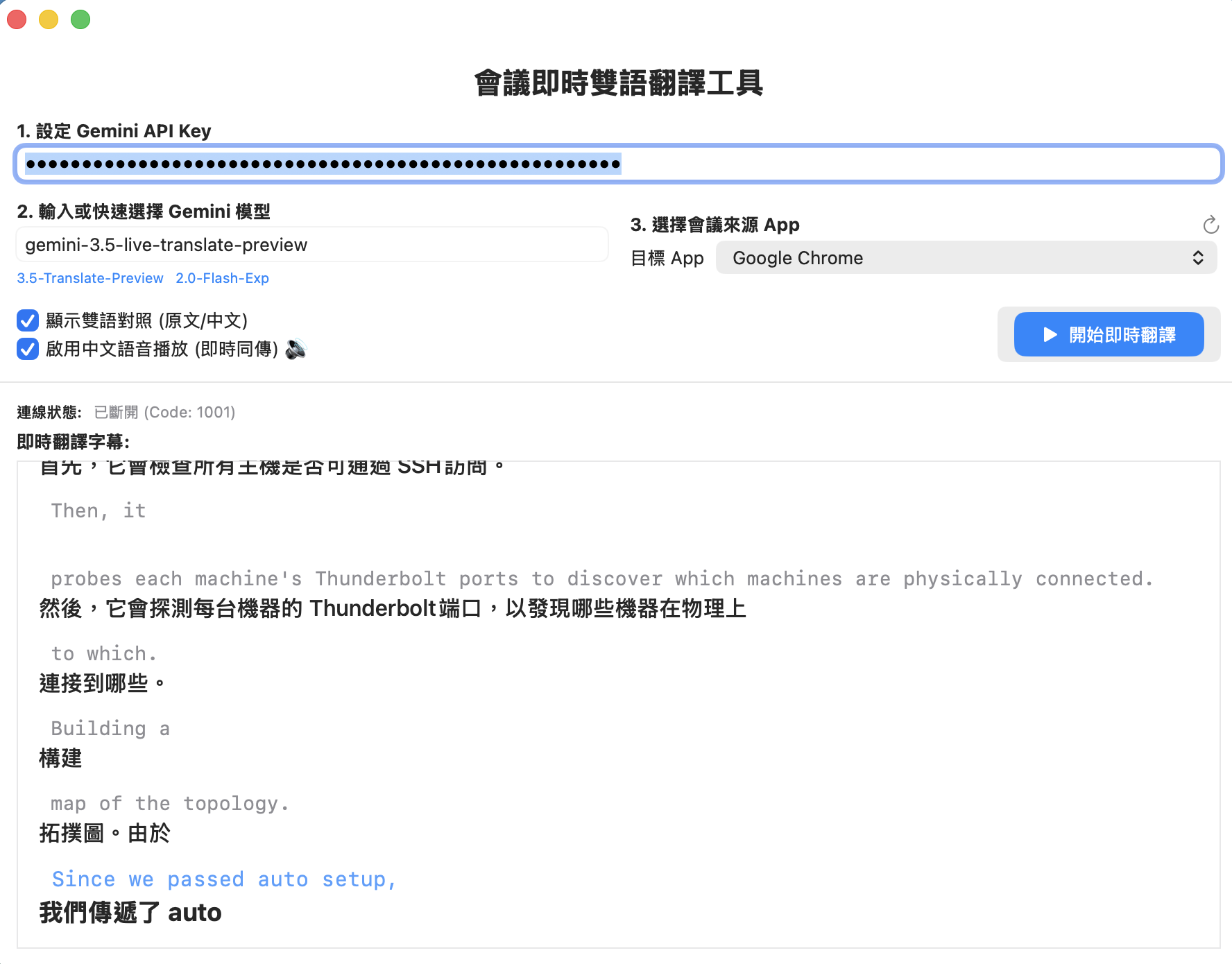
完整開發 repo : https://github.com/kkdai/gemini-live-translate-macos
透過這次的架構升級與 Bug 修正,MeetingTranslator 展現了極佳的實用價值:
- 零外部設備依賴:完全不需設定 BlackHole 或 Loopback 等複雜路由,開箱即用。
- 精準且即時的字幕:Gemini Live API 在幾百毫秒內即可完成英文到繁體中文的翻譯,流暢地將結果顯示在 HUD 懸浮視窗上。
- 語音翻譯同步播報:透過
AudioPlaybackManager,使用者可以邊聽原始會議,邊在耳機中聽到高品質的 24kHz 繁體中文口譯配音。
希望這次在 macOS Core Audio / ScreenCaptureKit 與 Gemini WebSocket API 的踩坑紀錄,能為同樣在探索 AI 即時語音應用的開發者提供有價值的參考!
- macOS (5) ,
- Swift (4) ,
- Gemini Live API (3) ,
- ScreenCaptureKit (1) ,
- WebSocket (1) ,
- Audio Processing (1) ,
- AVFoundation (1)