圖片管理與圖床上傳
拖放或貼上圖片時自動存入文件旁的 assets/ 資料夾並插入相對路徑。支援 <img> 尺寸與 zoom 縮放、靜態部落格根目錄(typora-root-url 或 Cmd+Opt+R),以及透過 settings.json 串接自訂 CLI 圖床上傳程式。

落筆即成文
專為 macOS 打造的所見即所得(WYSIWYM)Markdown 桌面編輯器。以古希臘「蘆葦筆」為名,讓純文字 GFM 文件在你書寫的瞬間化作清朗紙面——免費、離線、無須帳號。
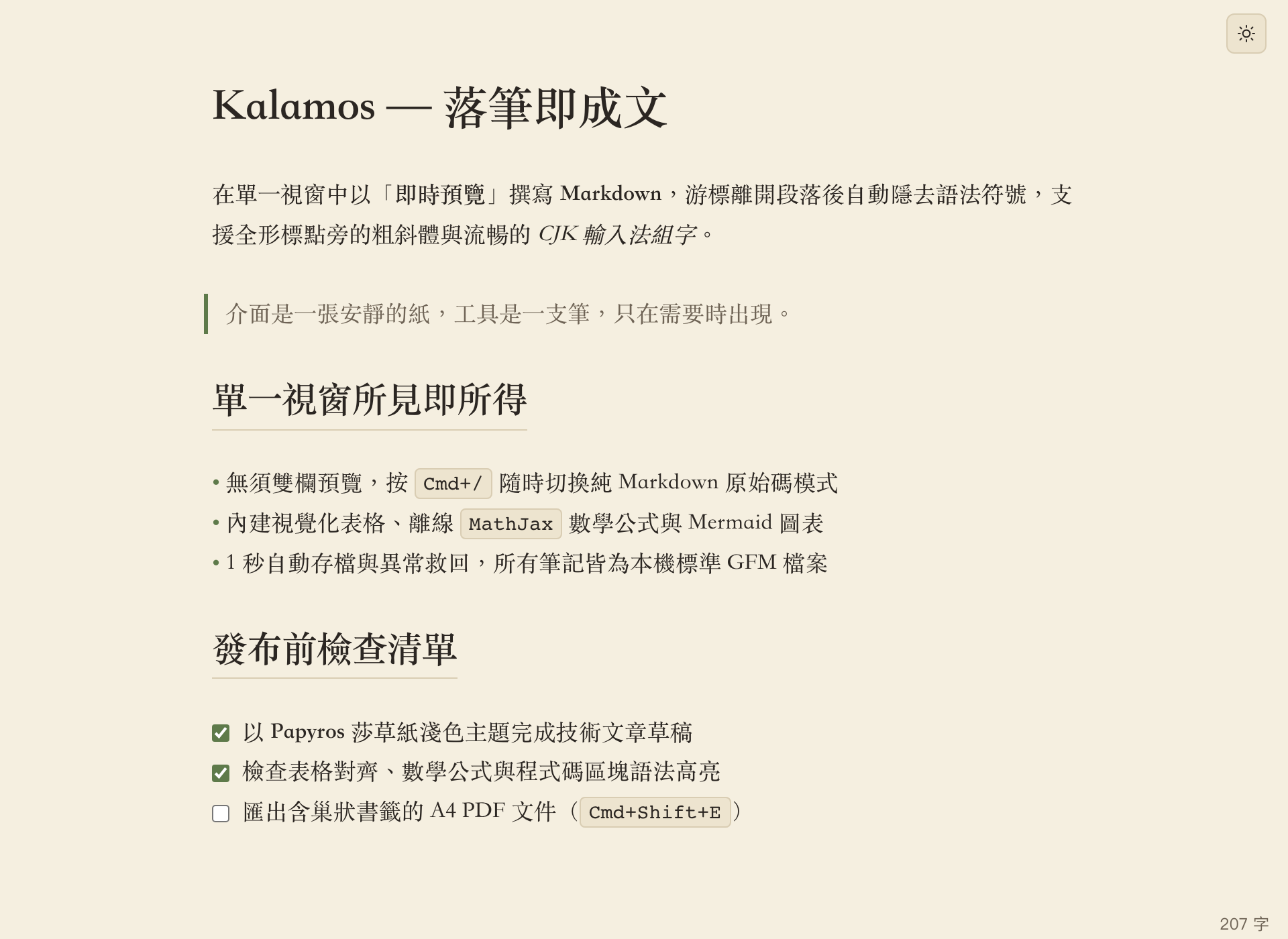
告別雙欄對照與反覆切換。打完結尾符號即刻渲染,游標離開後自動隱去語法標記;隨時按 Cmd+/ 切換原始碼檢視。
全形標點旁的粗體與斜體自然生效,CJK 輸入法組字期間凍結裝飾更新,打字流暢不跳動。
以標準 GitHub Flavored Markdown 存檔於本機資料夾。原子寫入、1 秒自動存檔與異常救回,讓每份草稿安然無恙。
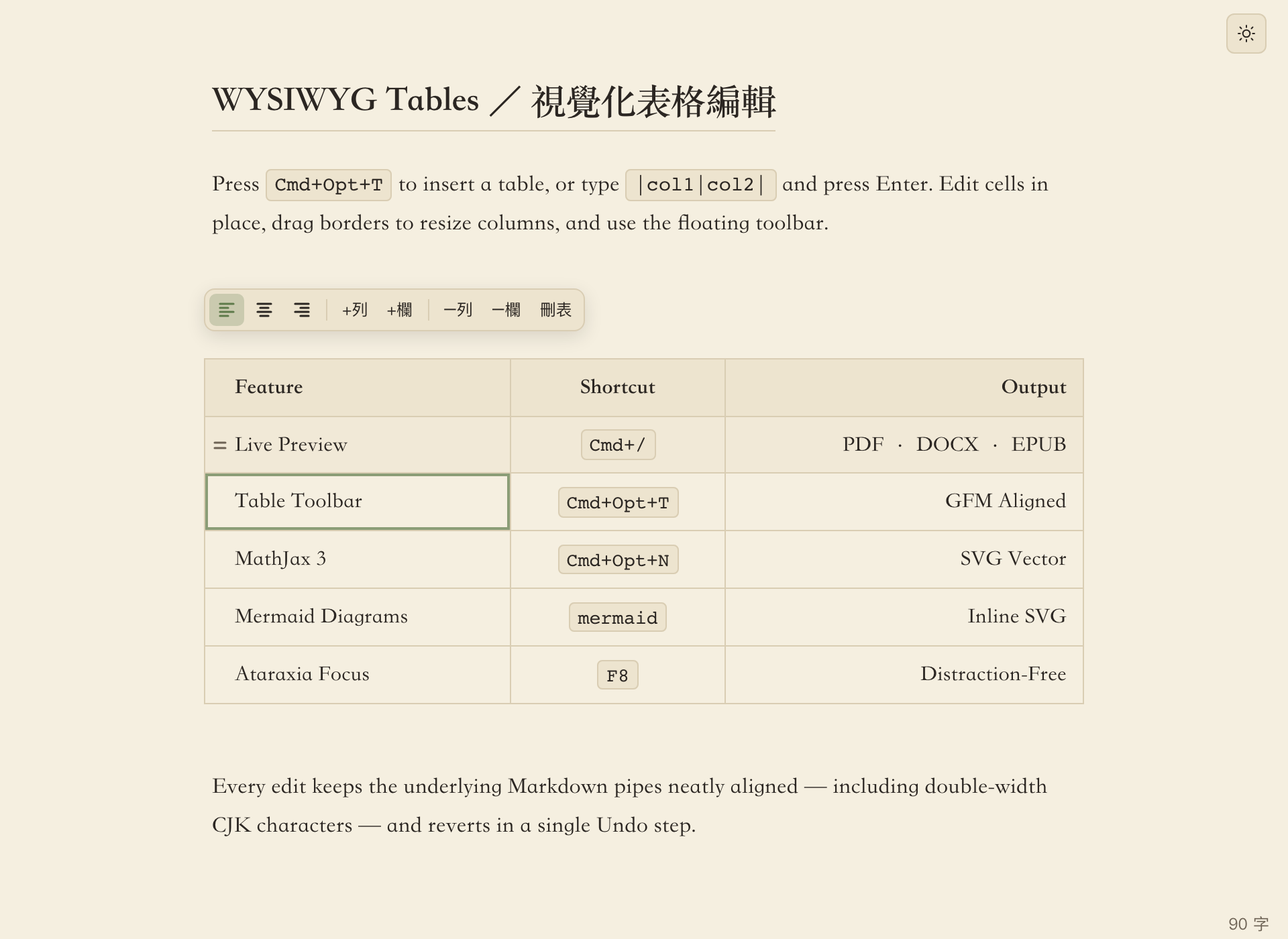
按 Cmd+Opt+T 以格線選取器插入表格,或在行尾輸入 |a|b| 按 Enter 直接轉換。格內即時編輯、拖曳欄界調寬,表格上方專屬留白區的浮動工具列絕不遮擋內文。
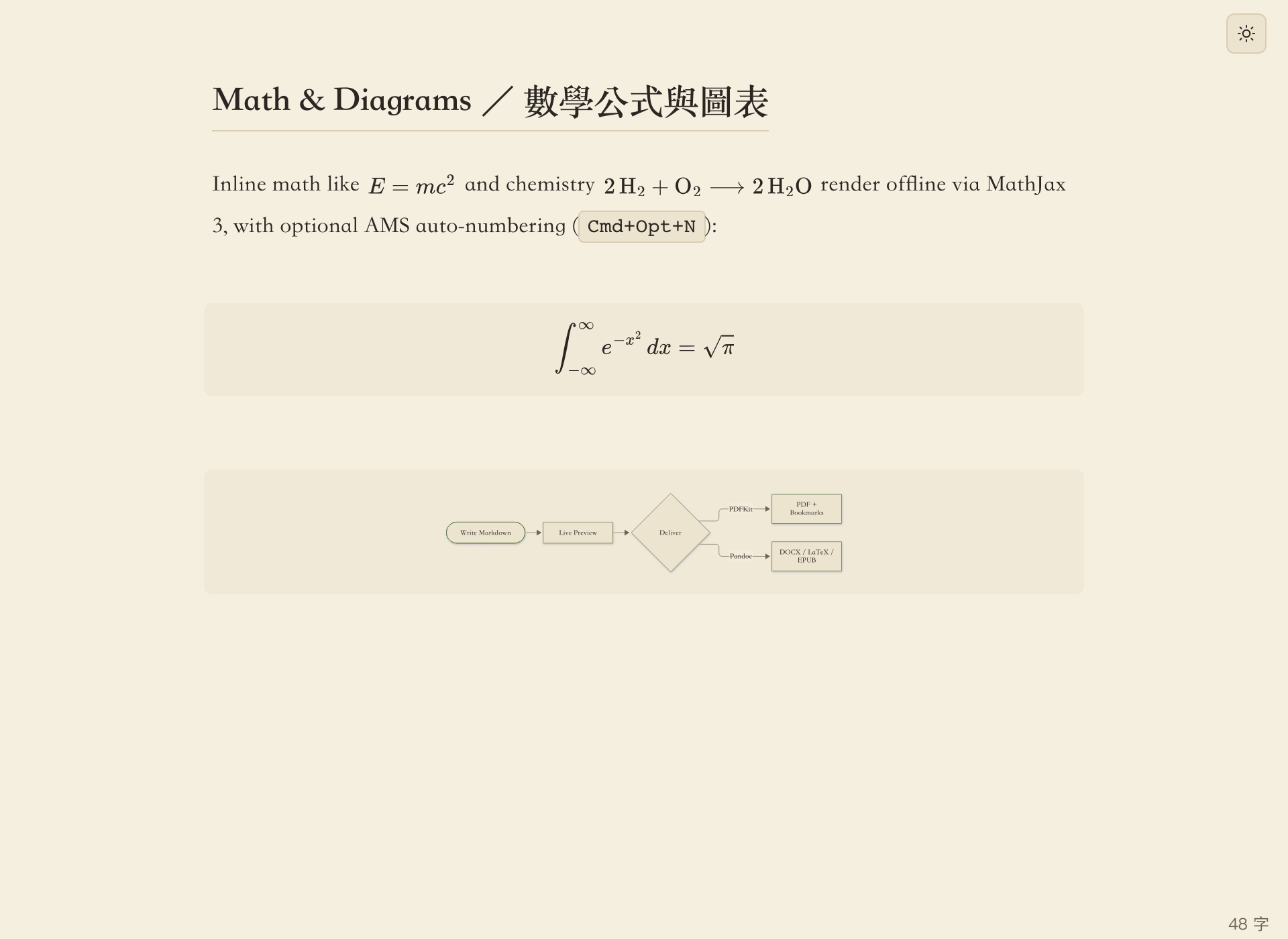
內建離線 MathJax 3 引擎渲染行內 $...$ 與區塊 $$...$$ 公式(支援 AMS、mhchem 化學式與 bbox),並直接把 Mermaid、flowchart.js 與序列圖繪製為與主題配色一致的 SVG。
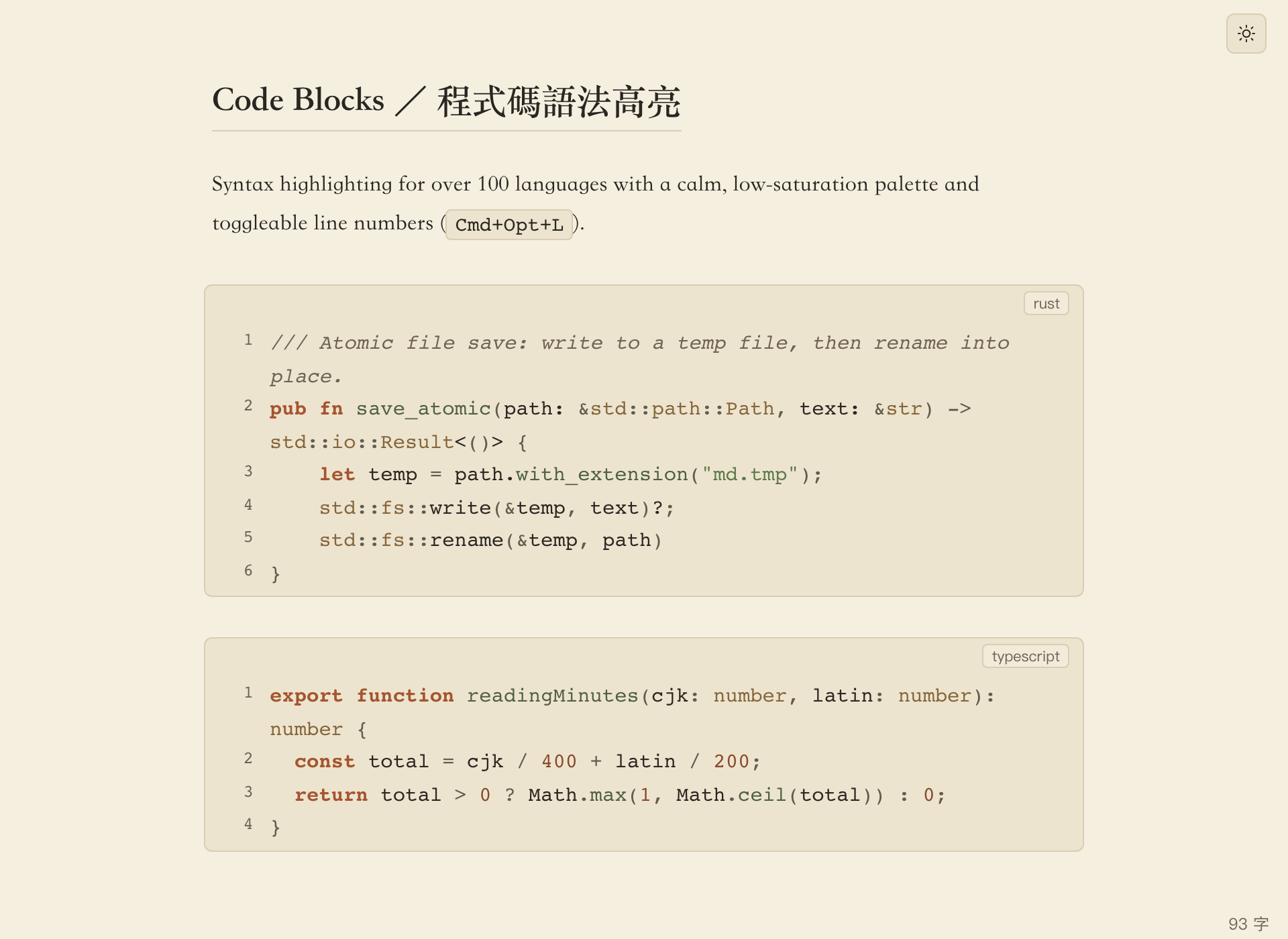
涵蓋 100 種以上程式語言,採用呼應紙墨色調的低飽和度高亮配色,搭配內建 JetBrains Mono 連字等寬字體,並可用 Cmd+Opt+L 隨時開關行號。
無論撰寫技術部落格、規格文件還是長篇文章,從資料夾整理到轉檔交付都在同一個視窗內完成。
拖放或貼上圖片時自動存入文件旁的 assets/ 資料夾並插入相對路徑。支援 <img> 尺寸與 zoom 縮放、靜態部落格根目錄(typora-root-url 或 Cmd+Opt+R),以及透過 settings.json 串接自訂 CLI 圖床上傳程式。
按 Cmd+Shift+E 透過 macOS 原生管線匯出 A4 PDF,自動建立對應標題層級的巢狀 PDF 書籤,數學公式與圖表完整呈現。選用安裝 Pandoc 後更可匯出 DOCX、ODT、LaTeX、MediaWiki、EPUB,或反向匯入為乾淨的 Markdown。
按 Cmd+Shift+O 開啟本機資料夾,在檔案樹、檔案列表與大綱面板間自由切換,並即時監聽外部變更(完美相容 iCloud Drive 與 Dropbox)。狀態列同步統計中英字數、閱讀時間與框選範圍字數。
支援懸停預覽與點擊跳轉的註腳、YAML Front Matter、標題書籤連結(Cmd+Shift+C)、離線 GitHub Emoji 自動完成(:smile),以及半形與中文全形括號引號自動配對。
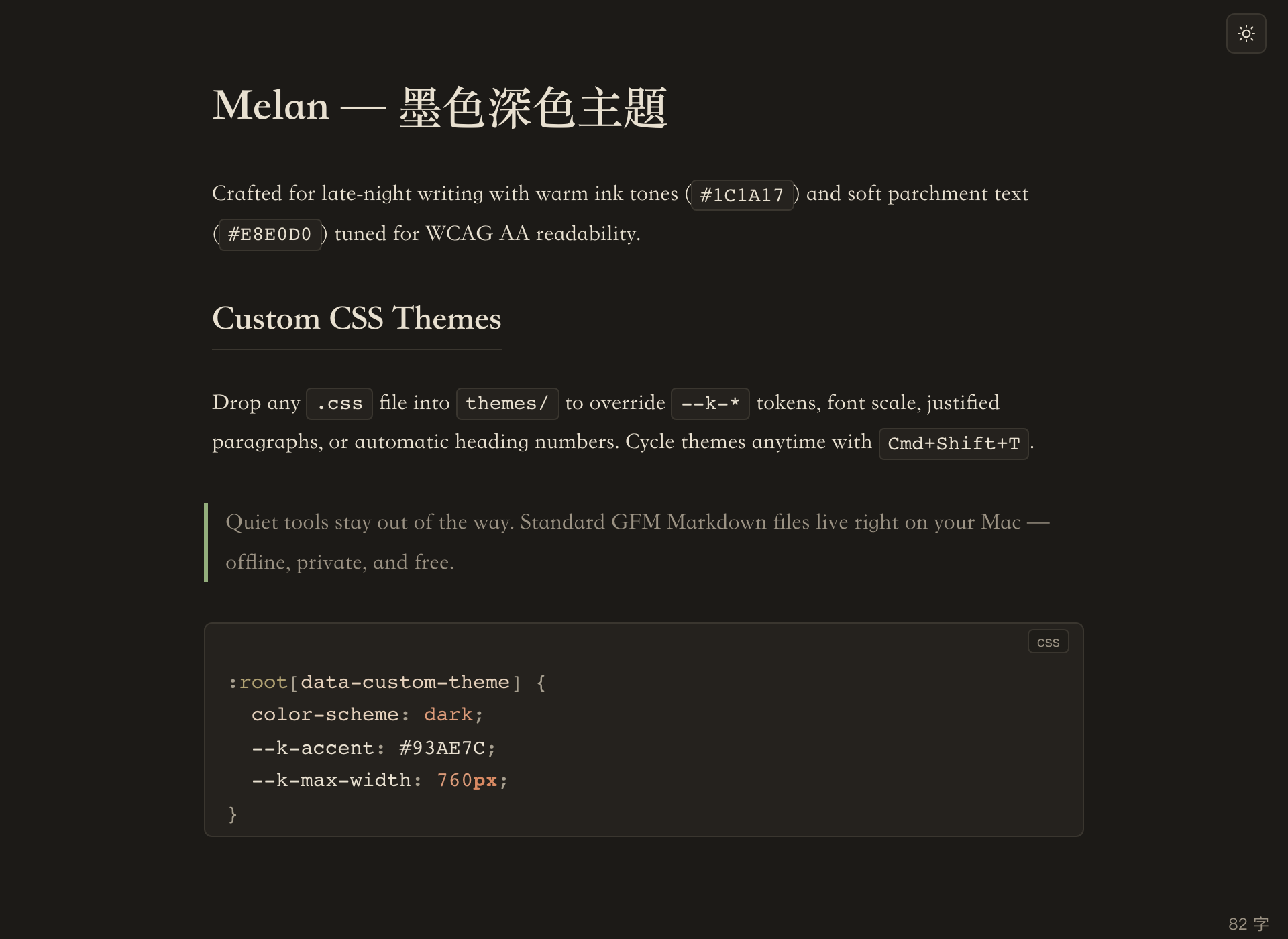
內建 Papyros(莎草紙)、Melan(墨)與跟隨系統外觀,按 Cmd+Shift+T 一鍵輪切。將自訂 .css 放入 themes/ 資料夾即可自由調整色票、字級、兩端對齊或標題自動編號。
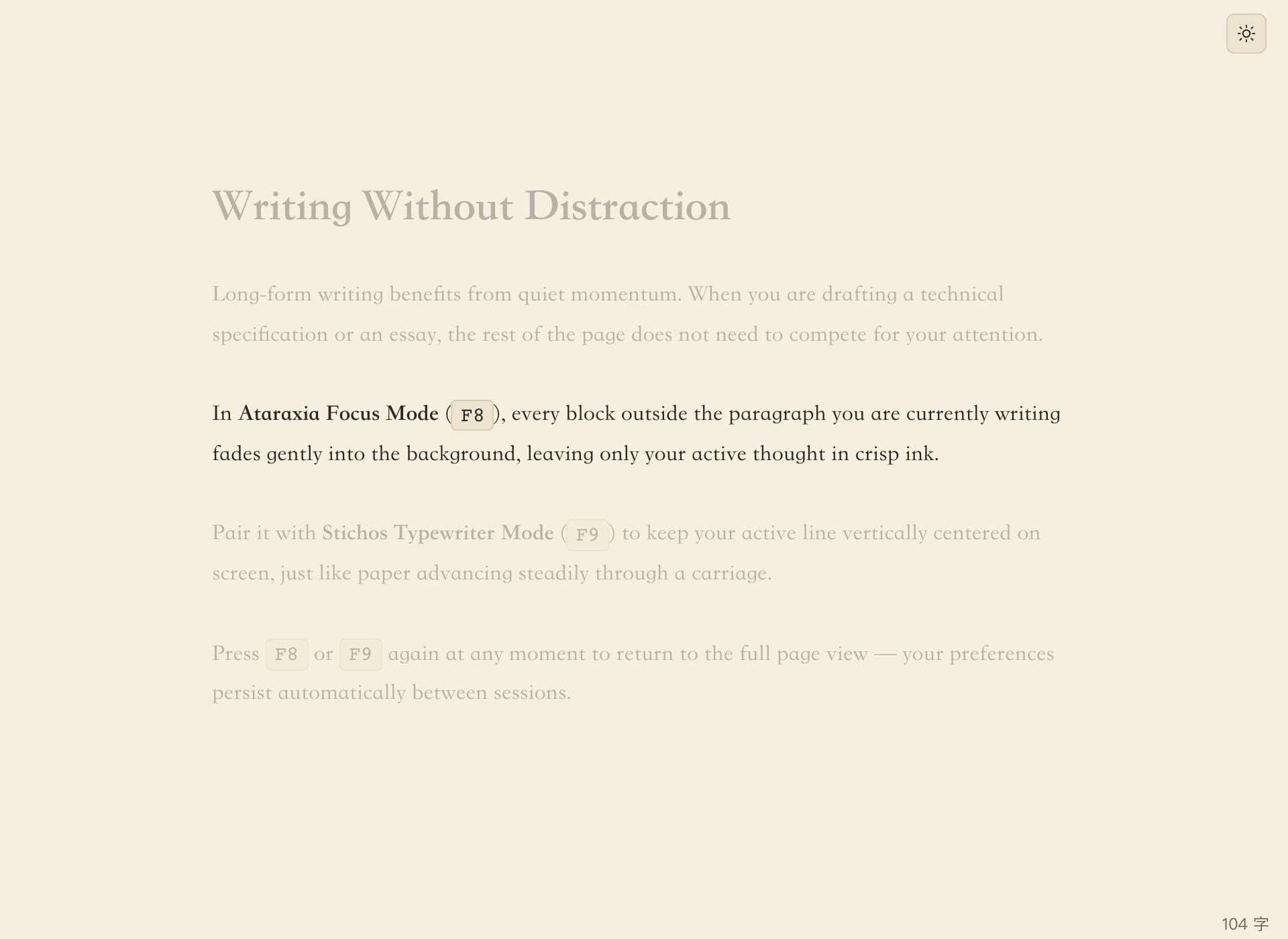
開啟 Ataraxia 專注模式(F8)淡化非當前段落,搭配 Stichos 打字機模式(F9)讓游標所在行始終穩居視窗中央,長文寫作一氣呵成。
雙手無須離開鍵盤,所有核心操作皆可一鍵完成。
Kalamos(κάλαμος,讀音 KA-la-mos)是古希臘人在莎草紙上寫字使用的「蘆葦筆」。介面中的各項功能命名皆延續這份書寫意象:Papyros(莎草紙淺色主題)、Melan(墨色深色主題)、Ataraxia(平靜無擾的專注模式)與 Stichos(單行置中的打字機模式)。
不一定——Pandoc 完全是選用的。日常編輯、即時預覽、MathJax、Mermaid 圖表與含書籤的原生 PDF 匯出皆可開箱即用,不需額外安裝工具。
只有需要匯出 DOCX、ODT、LaTeX、MediaWiki、EPUB,或將這些格式匯入轉成 Markdown 時,才需要安裝 Pandoc(brew install pandoc;匯入功能需 2.15 以上以支援沙盒模式)。
是的。Kalamos 沒有帳號、沒有試用期、沒有序號驗證,也沒有任何遙測回傳。字型、MathJax、Mermaid 與 Emoji 資料全數內建於本機,所有筆記都以標準純文字 .md 儲存在你的電腦裡。
目前發佈版尚未進行 Apple 公證。將 Kalamos.app 拖入 /Applications 後,請在 Finder 對應用程式按右鍵選擇「打開」(或至「系統設定 → 隱私權與安全性」點選「仍要打開」),也可以在終端機執行以下指令移除隔離屬性:
xattr -cr /Applications/Kalamos.app
可以。將使用 :root[data-custom-theme] 選擇器的 .css 檔放入 ~/Library/Application Support/io.kalamos.app/themes/ 即可覆寫色票、字體或標題自動編號。若要串接圖床,在 ~/Library/Application Support/io.kalamos.app/settings.json 設定 uploadCommand(例如 PicGo CLI)後按 Cmd+Opt+U 即可上傳。