
前情提要
在維護 linebot-arxiv 專案時,我一直想為使用者提供更深入的論文分析功能。現有的「翻譯摘要」功能只能處理論文的 Abstract 部分,但使用者往往需要了解更多:研究方法、實驗結果、圖表分析等完整內容。
過去要實現這個功能,必須:
- 下載 PDF 到本地伺服器
- 上傳到 Google Cloud Storage (GCS)
- 使用 Gemini API 分析 GCS 上的檔案
這個流程不僅複雜(需要管理儲存空間),還要額外成本(GCS 儲存費用 + 流量費用),對於一個簡單的 LINE Bot 來說實在太重了。
但在 2025 年 1 月,Google 在 官方部落格 宣布了一個重大更新:Gemini API 現在支援直接從 Public URL 讀取檔案! 這意味著我們可以跳過 GCS,直接讓 Gemini 分析 arXiv 上的 PDF 論文。
這個改變帶來的不只是技術簡化,更是成本和維護上的巨大優勢。
畫面展示
舊版介面
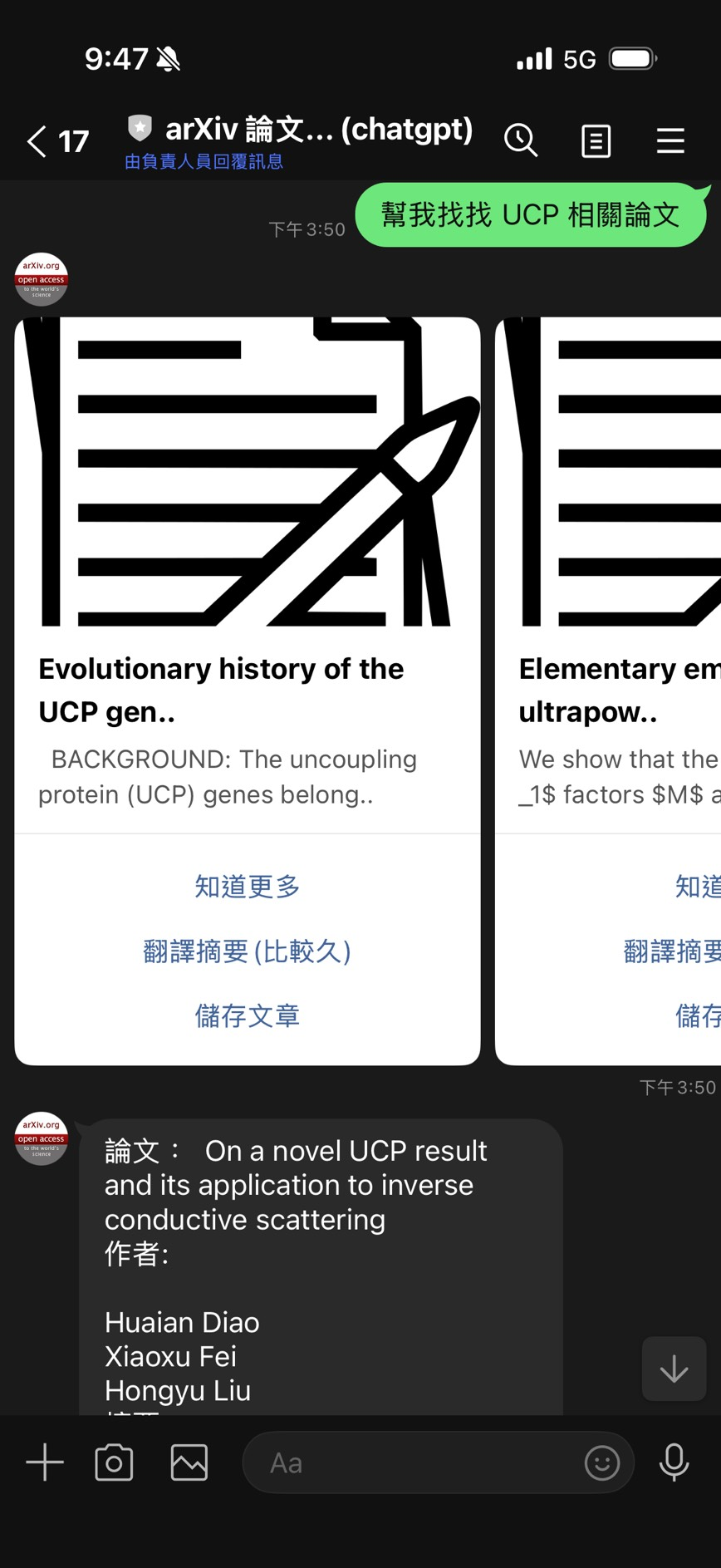
- “知道更多” - 顯示論文詳細資訊
- “翻譯摘要(比較久)” - 僅翻譯 Abstract
- “儲存文章” - 加入收藏
新版介面
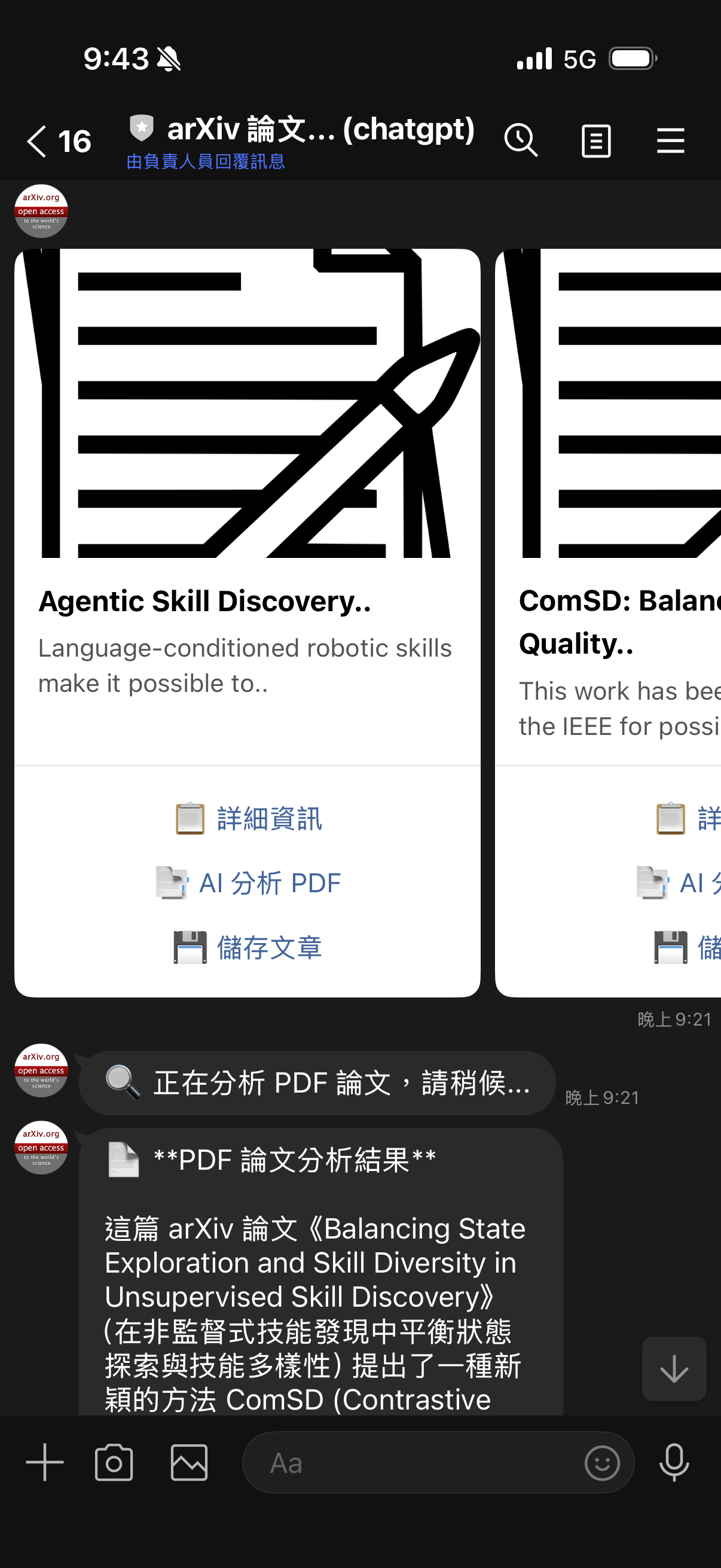
- “📋 詳細資訊” - 更清晰的標籤
- “📑 AI 分析 PDF” - 新功能!完整 PDF 深度分析
- “💾 儲存文章” - 視覺化改進
分析結果展示
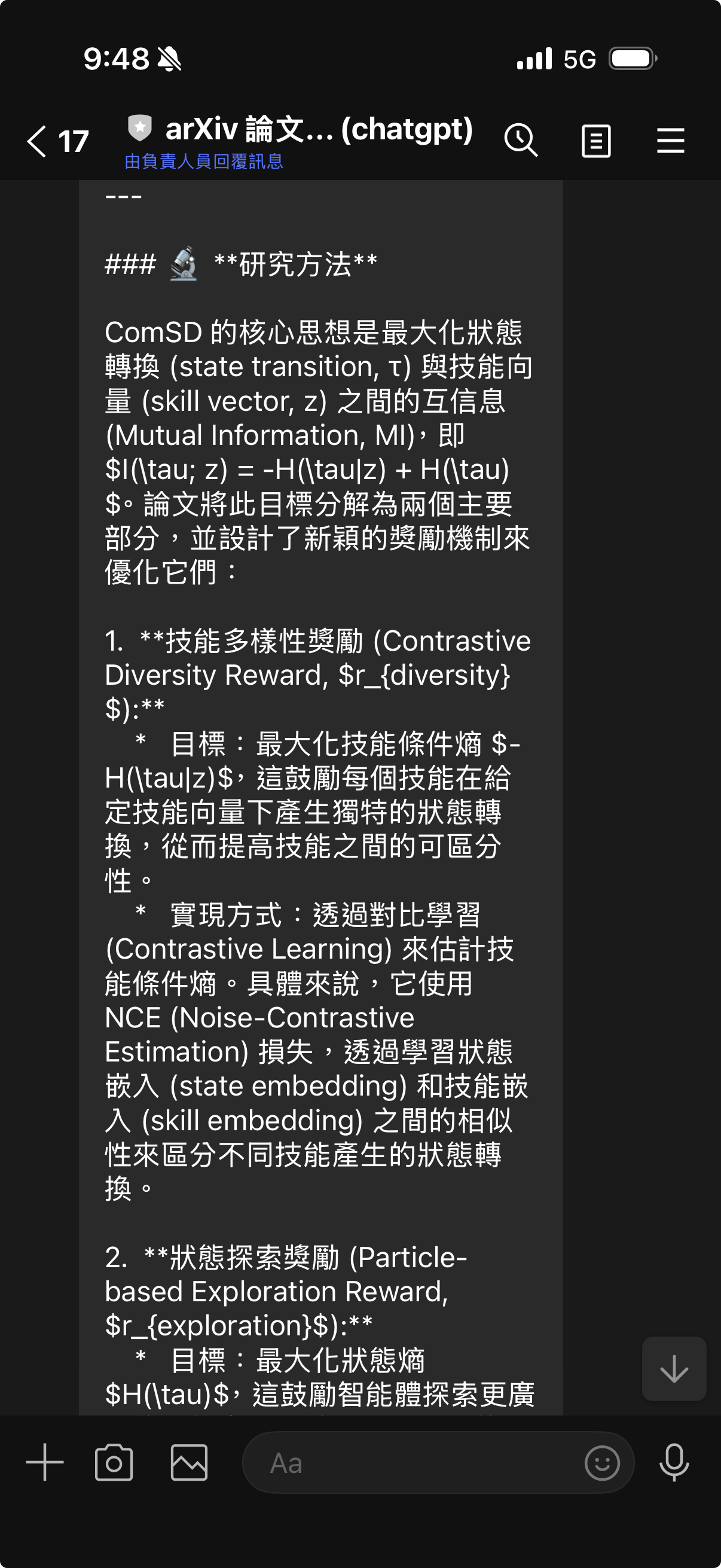
完整的結構化分析,包含論文概述、研究方法、主要發現、應用價值。
主要 Repo https://github.com/kkdai/linebot-arxiv
開發過程中遇到的問題
問題 1:舊版實作的限制
在實作論文分析功能前,現有的做法是這樣的:
// ❌ 舊版 - 只能處理 Abstract 文字
func actionGPTTranslate(event *linebot.Event, values url.Values) {
    url := values.Get("url")
    result := getArticleByURL(url)

    // 只能取得 Abstract 的文字內容
    sumResult, err := GeminiChat(
        fmt.Sprintf(PROMPT_Summarization, result[0].Summary.Body)
    )

    // 回傳翻譯結果...
}
這個方法有明顯的限制:
❌ 內容淺薄 - 只能分析 Abstract,無法深入論文主體
用戶: "這篇論文用了什麼實驗方法?"
Bot: [無法回答,因為 Abstract 通常不會詳述方法細節]
❌ 無法理解圖表 - Abstract 是純文字,無法分析論文中的圖表和數據
❌ 缺少完整脈絡 - 無法理解實驗設計、結果分析、討論內容
問題 2:過去的解決方案太重
要讓 Gemini 分析完整 PDF,過去唯一的方法是:
# ❌ 舊方法 - 需要 GCS
1. 下載 PDF 到本地
   pdf_data = requests.get(pdf_url).content

2. 上傳到 GCS
   blob = bucket.blob(f"papers/{paper_id}.pdf")
   blob.upload_from_string(pdf_data)

3. 使用 Gemini 分析 GCS 上的檔案
   file = genai.upload_file(f"gs://bucket/papers/{paper_id}.pdf")
   response = model.generate_content([file, prompt])
這個方法的問題:
💰 成本增加
- GCS 儲存費用:$0.020 per GB/month
- GCS 出站流量:$0.12 per GB
- 需要管理檔案生命週期(何時刪除?)
🔧 複雜度高
- 需要設定 GCS bucket
- 需要管理權限(Service Account)
- 需要處理上傳失敗、清理舊檔案等邏輯
⏱️ 增加延遲
- 下載 PDF:1-3 秒
- 上傳到 GCS:1-2 秒
- Gemini 分析:10-20 秒
- 總計:12-25 秒
對於一個 LINE Bot 來說,這樣的架構實在太重了!
問題 3:新 API 的使用困惑
當我看到 Google 官方部落格的公告後,立刻想要整合這個功能。但在查看文件時,發現了一些困惑:
官方文件的 JSON 格式:
{
  "parts": [
    {
      "fileData": {
        "mimeType": "application/pdf",
        "fileUri": "https://arxiv.org/pdf/2301.12345.pdf"
      }
    }
  ]
}
但在 Go SDK 中該怎麼寫?
第一次嘗試(根據 JSON 猜測):
// ❌ 編譯錯誤
parts := []genai.Part{
    genai.FileData{
        MIMEType: "application/pdf",
        FileURI:  pdfURL,  // 錯誤!
    },
}
結果得到錯誤:
./gemini.go:80:4: unknown field FileURI in struct literal of type genai.FileData
原來 Go SDK 的字段名稱不是 FileURI,而是 URI!這是 SDK 設計和 API 文件之間的小差異。
正確的解決方案
1. Google 的新功能:File API with Public URLs
根據 Google 官方公告,Gemini 2.5 Flash 和更新的模型現在支援:
| 特性 | 舊版 (GCS only) | 新版 (Public URL) |
|---|---|---|
| 檔案來源 | 必須上傳到 GCS | ✅ 支援 Public URL |
| 檔案大小 | 最大 20MB | ✅ 最大 1GB |
| 檔案類型 | PDF, 圖片, 影片 | ✅ 相同支援 |
| 額外成本 | GCS 儲存 + 流量 | ✅ 無額外成本 |
| 設定複雜度 | 需要 GCS bucket | ✅ 無需額外設定 |
| 處理延遲 | 下載 + 上傳 + 分析 | ✅ 直接分析 |
支援的格式:
- ✅ PDF (最大 1GB)
- ✅ 圖片 (PNG, JPEG, WebP)
- ✅ 影片 (MP4, MOV, AVI)
- ✅ 音訊 (MP3, WAV, FLAC)
限制條件:
- ⚠️ 必須是 publicly accessible URL
- ⚠️ 不支援需要認證的 URL
- ⚠️ 不支援 localhost 或內網 URL
對於 arXiv 論文來說,這個功能簡直完美!所有論文 PDF 都是 public URL,無需任何額外處理。
2. 成本對比分析
讓我們計算一下實際的成本差異:
舊方法(使用 GCS)
假設每月分析 1000 篇論文,每篇 PDF 平均 5MB:
儲存成本:
- 總儲存量:1000 papers × 5MB = 5GB
- 月費用:5GB × $0.020 = $0.10

流量成本:
- Gemini 讀取:1000 papers × 5MB = 5GB
- 月費用:5GB × $0.12 = $0.60

管理成本:
- 自動清理腳本開發時間
- 監控儲存空間
- 處理上傳失敗邏輯

總計:$0.70 + 開發維護成本
新方法(使用 Public URL)
額外成本:$0.00
管理成本:$0.00

總計:$0.00
省下 100% 的額外成本! 而且完全不需要管理 GCS。
3. 實作 PDF URL 轉換工具
首先,我在 arxiv.go 中添加了 URL 處理函數:
// ConvertToPDFURL 將 arXiv abs URL 轉換為 PDF URL
func ConvertToPDFURL(absURL string) (string, error) {
    // 先正規化 URL 確保是有效的 arXiv URL
    normalizedURL, err := NormalizeArxivURL(absURL)
    if err != nil {
        return "", err
    }

    // 從正規化的 URL 提取論文 ID
    paperID := getIDfromURL(normalizedURL)
    if paperID == "" {
        return "", errors.New("failed to extract paper ID from URL")
    }

    // 回傳 PDF URL
    return "https://arxiv.org/pdf/" + paperID + ".pdf", nil
}

// IsArxivPDFURL 檢查是否為有效的 arXiv PDF URL
func IsArxivPDFURL(link string) bool {
    parsedURL, err := url.Parse(link)
    if err != nil {
        return false
    }

    // 檢查是否為 arxiv.org 且路徑包含 /pdf/
    if parsedURL.Host != "arxiv.org" {
        return false
    }

    // 檢查路徑是否符合 /pdf/xxxx.xxxx.pdf 格式
    re := regexp.MustCompile(`/pdf/\d{4}\.\d{4,5}(v\d+)?\.pdf`)
    return re.MatchString(parsedURL.Path)
}
為什麼限制只支援 arXiv?
安全考量:
- ✅ arXiv URLs 都是可信的學術來源
- ✅ 避免被濫用分析任意 PDF
- ✅ 專注於專案的核心功能
成本控制:
- ✅ 限制使用範圍
- ✅ 可預測的 API 使用量
4. 實作 Gemini PDF 分析功能
在 gemini.go 中添加新函數:
// GeminiPDF: 從 Public URL 分析 PDF 並回傳結果
func GeminiPDF(pdfURL string, prompt string) (string, error) {
    ctx := context.Background()
    client, err := genai.NewClient(ctx, option.WithAPIKey(geminiKey))
    if err != nil {
        log.Println("Failed to create Gemini client:", err)
        return "", err
    }
    defer client.Close()

    // 使用 gemini-2.5-flash 模型
    model := client.GenerativeModel("gemini-2.5-flash")
    value := float32(ChatTemperture)
    model.Temperature = &value

    // ✅ 關鍵:使用 FileData 結構處理 Public URL
    parts := []genai.Part{
        genai.FileData{
            MIMEType: "application/pdf",
            URI:      pdfURL,  // 注意:是 URI 不是 FileURI!
        },
        genai.Text(prompt),
    }

    log.Println("Begin processing PDF from URL:", pdfURL)
    resp, err := model.GenerateContent(ctx, parts...)
    if err != nil {
        log.Println("Failed to generate content from PDF:", err)
        return "", err
    }
    log.Println("Finished processing PDF...")

    return printResponse(resp), nil
}
實作重點:
- 正確的字段名稱
// ❌ 錯誤 FileURI: pdfURL // ✅ 正確 URI: pdfURL - MIMEType 設定
MIMEType: "application/pdf" // 明確告訴 Gemini 這是 PDF - 溫度參數
value := float32(ChatTemperture)  // 0.2 確保分析結果穩定
model.Temperature = &value
5. 設計專業的分析提示詞
為了讓分析結果更專業且結構化,我設計了這個 Prompt:
const PROMPT_PDFAnalysis = `請用繁體中文分析這篇 arXiv 論文,包括:

📌 **論文概述**
- 研究主題與目的

🔬 **研究方法**
- 使用的技術與方法

💡 **主要發現**
- 關鍵結果與貢獻

🎯 **應用價值**
- 實際應用與影響

請以清晰、專業的方式呈現,使用繁體中文回覆。`
Prompt 設計原則:
✅ 結構化 - 使用明確的分段,讓 AI 知道輸出格式 ✅ 使用 emoji - 提升可讀性,適合 LINE 介面 ✅ 明確語言 - 指定繁體中文,避免簡體或英文輸出 ✅ 聚焦重點 - 專注於使用者最關心的 4 個面向
6. 整合到 Bot 處理流程
在 bot.go 中添加新的 Action 和處理函數:
// 新增 PostBack Action
const (
    ActionOpenDetail      string = "DetailArticle"
    ActionTransArticle    string = "TransArticle"
    ActionBookmarkArticle string = "BookmarkArticle"
    ActionAnalyzePDF      string = "AnalyzePDF"     // ✅ 新增
    ActionHelp            string = "Menu"
    ActonShowFav          string = "MyFavs"
    ActionNewest          string = "Newest"
    ActionRandom          string = "Random"
)

// actionAnalyzePDF: 使用 Gemini 從 Public URL 分析 PDF
func actionAnalyzePDF(event *linebot.Event, values url.Values) {
    arxivURL := values.Get("url")
    log.Println("actionAnalyzePDF: url=", arxivURL)

    // 步驟 1: 將 arXiv URL 轉換為 PDF URL
    pdfURL, err := ConvertToPDFURL(arxivURL)
    if err != nil {
        log.Println("Error converting to PDF URL:", err)
        errString := fmt.Sprintf("❌ 轉換 PDF URL 失敗: %s", err)
        bot.ReplyMessage(event.ReplyToken, linebot.NewTextMessage(errString)).Do()
        return
    }

    log.Println("Analyzing PDF:", pdfURL)

    // 步驟 2: 先回覆處理中訊息(降低使用者焦慮)
    processingMsg := "🔍 正在分析 PDF 論文,請稍候..."
    bot.ReplyMessage(event.ReplyToken, linebot.NewTextMessage(processingMsg)).Do()

    // 步驟 3: 使用 Gemini 分析 PDF
    analysisResult, err := GeminiPDF(pdfURL, PROMPT_PDFAnalysis)
    if err != nil {
        log.Println("Error analyzing PDF:", err)
        errString := fmt.Sprintf(`❌ PDF 分析失敗: %s

這可能是因為:
• PDF 檔案過大
• API 配額不足
• 網路連線問題

請稍後再試或改用「摘要翻譯」功能。`, err)
        bot.PushMessage(event.Source.UserID, linebot.NewTextMessage(errString)).Do()
        return
    }

    // 步驟 4: 格式化並發送結果
    analysisResult = AddLineBreaksAroundURLs(analysisResult)
    resultMsg := fmt.Sprintf("📄 **PDF 論文分析結果**\n\n%s\n\n📎 論文連結:\n%s",
        analysisResult, arxivURL)

    if _, err := bot.PushMessage(event.Source.UserID, linebot.NewTextMessage(resultMsg)).Do(); err != nil {
        log.Println("Error sending analysis result:", err)
    }
}
流程設計重點:
- URL 轉換:從 abs URL 轉為 PDF URL
- 即時反饋:立即回覆「處理中」訊息
- 錯誤處理:詳細的錯誤訊息 + 替代方案建議
- 結果格式化:清晰的結構 + 原文連結
7. UI 優化 - 更專業的介面
更新 Carousel Template 的按鈕設計:
// ✅ 新版 - 專業且清晰
columnList := []*linebot.CarouselColumn{}
for _, result := range records {
    var saveTogle string
    if exist, _ := InArray(result.ID, checkList); !exist {
        saveTogle = "💾 儲存文章"
    } else {
        saveTogle = "🗑️ 移除儲存"
    }

    detailData := fmt.Sprintf("action=%s&url=%s&user_id=%s",
        ActionOpenDetail, result.ID, userId)
    pdfData := fmt.Sprintf("action=%s&url=%s&user_id=%s",
        ActionAnalyzePDF, result.ID, userId)  // ✅ 新增
    SaveData := fmt.Sprintf("action=%s&url=%s&user_id=%s",
        ActionBookmarkArticle, result.ID, userId)

    tmpColumn := linebot.NewCarouselColumn(
        Image_URL,
        truncateString(result.Title, 35)+"..",
        truncateString(result.Summary.Body, 55)+"..",
        linebot.NewPostbackAction("📋 詳細資訊", detailData, "", "", "", ""),
        linebot.NewPostbackAction("📑 AI 分析 PDF", pdfData, "", "", "", ""),  // ✅ 新功能
        linebot.NewPostbackAction(saveTogle, SaveData, "", "", "", ""),
    )
    columnList = append(columnList, tmpColumn)
}
UI 改進對比:
| 項目 | 舊版 | 新版 | 改善 |
|---|---|---|---|
| 詳細資訊 | “知道更多” | “📋 詳細資訊” | ✅ 更清晰 |
| 摘要功能 | “翻譯摘要(比較久)” | “📑 AI 分析 PDF” | ✅ 更專業 |
| 儲存按鈕 | “儲存文章” | “💾 儲存文章” | ✅ 視覺化 |
| 移除按鈕 | “移除儲存” | “🗑️ 移除儲存” | ✅ 直觀 |
實際應用範例
範例 1:基本 PDF 深度分析
用戶:[搜尋 "transformer attention mechanism"]
Bot:[顯示論文列表 Carousel]

用戶:[點擊 "📑 AI 分析 PDF"]
Bot:🔍 正在分析 PDF 論文,請稍候...

Bot:📄 PDF 論文分析結果

📌 論文概述
這篇論文提出了 Transformer 架構,一種完全基於注意力機制的新型神經網路模型。
主要目的是解決 RNN 和 LSTM 在處理長序列時的限制...

🔬 研究方法
論文採用了以下技術:
1. 多頭注意力機制(Multi-Head Attention)
2. 位置編碼(Positional Encoding)
3. 前饋神經網路層
...

💡 主要發現
- 在機器翻譯任務上達到 SOTA 效能
- 訓練速度比 RNN 快 10 倍
- 可平行化處理,提升效率
...

🎯 應用價值
Transformer 架構後來成為 BERT、GPT 等模型的基礎
廣泛應用於 NLP、電腦視覺、語音辨識等領域
...

📎 論文連結:
https://arxiv.org/abs/1706.03762
範例 2:對比摘要翻譯 vs PDF 分析
情境:同一篇論文,使用不同功能
使用「翻譯摘要」(舊功能)
用戶:[點擊 "翻譯摘要(比較久)"]
Bot:本論文提出了一種新的注意力機制模型稱為 Transformer。
該模型完全基於注意力機制,不使用遞迴或卷積結構。
在機器翻譯任務上表現優異,訓練速度更快。

(約 50-100 字,僅來自 Abstract)
使用「AI 分析 PDF」(新功能)
用戶:[點擊 "📑 AI 分析 PDF"]
Bot:📄 PDF 論文分析結果

📌 論文概述
- 研究背景:RNN 和 LSTM 的限制
- 研究目的:設計可平行化的序列模型
- 核心創新:完全基於注意力的架構

🔬 研究方法
1. 編碼器-解碼器架構
   - 6 層編碼器堆疊
   - 6 層解碼器堆疊

2. 多頭注意力機制
   - 使用 8 個注意力頭
   - 允許模型關注不同位置的資訊

3. 位置編碼
   - 使用 sin/cos 函數
   - 保留序列順序資訊

💡 主要發現
1. 效能突破
   - WMT 2014 英德翻譯:28.4 BLEU
   - WMT 2014 英法翻譯:41.8 BLEU
   - 超越所有先前的模型

2. 訓練效率
   - 使用 8 個 GPU 訓練 3.5 天
   - 比 RNN 模型快 10 倍以上

3. 可解釋性
   - 注意力權重可視覺化
   - 可理解模型如何做決策

🎯 應用價值
1. 產業影響
   - Google Translate 採用
   - 成為 NLP 標準架構

2. 後續發展
   - BERT(2018)
   - GPT 系列(2018-2024)
   - Vision Transformer(2020)

3. 跨領域應用
   - 自然語言處理
   - 電腦視覺
   - 語音辨識
   - 生物資訊學

📎 論文連結:
https://arxiv.org/abs/1706.03762

(約 300-500 字,涵蓋完整論文內容)
對比總結:
| 特性 | 翻譯摘要 | AI 分析 PDF | 差異 |
|---|---|---|---|
| 內容來源 | Abstract only | Full PDF | 10x 更深入 |
| 字數 | 50-100 字 | 300-500 字 | 5x 更詳細 |
| 方法細節 | ❌ 無 | ✅ 詳細說明 | 大幅提升 |
| 實驗結果 | ❌ 簡略 | ✅ 完整數據 | 可量化 |
| 圖表理解 | ❌ 無法 | ✅ 支援 | 質的飛躍 |
| 處理時間 | ~3-5 秒 | ~15-30 秒 | 合理增加 |
範例 3:錯誤處理展示
情境 1:PDF 無法存取
用戶:[點擊無效論文的 "📑 AI 分析 PDF"]
Bot:❌ 轉換 PDF URL 失敗: URL does not contain a valid arXiv ID

情境 2:API 錯誤
用戶:[點擊 "📑 AI 分析 PDF"]
Bot:🔍 正在分析 PDF 論文,請稍候...
Bot:❌ PDF 分析失敗: API quota exceeded

這可能是因為:
• PDF 檔案過大
• API 配額不足
• 網路連線問題

請稍後再試或改用「摘要翻譯」功能。
技術規格說明
Gemini File API 結構
根據 官方文件,File API 的請求格式:
{
  "contents": [
    {
      "role": "user",
      "parts": [
        {
          "fileData": {
            "mimeType": "application/pdf",
            "fileUri": "https://arxiv.org/pdf/1706.03762.pdf"
          }
        },
        {
          "text": "請分析這篇論文"
        }
      ]
    }
  ]
}
Go SDK 對應寫法
在 google-generative-ai-go SDK 中:
// ✅ 正確的寫法
parts := []genai.Part{
    genai.FileData{
        MIMEType: "application/pdf",
        URI:      "https://arxiv.org/pdf/1706.03762.pdf",
    },
    genai.Text("請分析這篇論文"),
}

response, err := model.GenerateContent(ctx, parts...)
字段名稱對應:
| JSON API | Go SDK | 說明 |
|---|---|---|
fileUri |
URI |
⚠️ 注意大小寫差異 |
mimeType |
MIMEType |
標準化命名 |
支援的檔案格式和限制
根據 Google 官方公告:
支援格式:
- ✅ PDF: 最大 1GB
- ✅ 圖片: PNG, JPEG, WebP, GIF
- ✅ 影片: MP4, MOV, AVI, MPEG
- ✅ 音訊: MP3, WAV, FLAC, AIFF
URL 限制:
- ✅ 必須是 HTTPS URL
- ✅ 必須是 publicly accessible
- ❌ 不支援需要認證的 URL
- ❌ 不支援 localhost 或內網 IP
- ❌ 不支援 redirect 後的 URL(某些情況)
對於 arXiv:
- ✅ 所有 PDF 都是 public URL
- ✅ 直接可用,無需額外處理
- ✅ 檔案大小通常在 5-50MB,遠小於 1GB 限制
支援的模型
| 模型 | Public URL 支援 | 檔案大小限制 | 推薦用途 |
|---|---|---|---|
| gemini-2.5-flash | ✅ | 1GB | 推薦(快速且便宜) |
| gemini-2.5-pro | ✅ | 1GB | 複雜分析 |
| gemini-3.0-pro | ✅ | 1GB | 最高品質 |
| gemini-2.0-flash-lite | ❌ | - | 不支援 File API |
環境設定
必要環境變數
# Gemini API Key(必要)
export GOOGLE_GEMINI_API_KEY="your-api-key-here"

# LINE Bot 設定
export ChannelSecret="your-channel-secret"
export ChannelAccessToken="your-channel-access-token"

# 可選:GitHub Issue 作為資料庫
export GITHUB_URL="your-github-repo-url"
不再需要的設定
由於改用 Public URL,以下設定已不再需要:
# ❌ 不再需要 GCS
# GOOGLE_CLOUD_PROJECT=...
# GOOGLE_APPLICATION_CREDENTIALS=...
# GCS_BUCKET_NAME=...

# ❌ 不再需要本地儲存
# PDF_STORAGE_PATH=...
# MAX_STORAGE_SIZE=...
這大幅簡化了部署流程!
本地測試
# 1. Clone 專案
git clone https://github.com/kkdai/linebot-arxiv.git
cd linebot-arxiv

# 2. 設定環境變數
export GOOGLE_GEMINI_API_KEY="your-api-key"
export ChannelSecret="your-channel-secret"
export ChannelAccessToken="your-channel-access-token"

# 3. 編譯
go build

# 4. 執行
./linebot-arxiv
效能與成本分析
處理深度對比
| 指標 | 翻譯摘要 | AI 分析 PDF | 改善幅度 |
|---|---|---|---|
| 內容來源 | Abstract | Full PDF | ⬆️ 10x |
| 字數 | 50-100 | 300-500 | ⬆️ 5x |
| 方法細節 | ❌ | ✅ 詳細 | 質的飛躍 |
| 實驗數據 | ❌ | ✅ 完整 | 可量化 |
| 圖表分析 | ❌ | ✅ 支援 | 新能力 |
| 結論討論 | ❌ | ✅ 包含 | 更完整 |
速度對比
| 階段 | 翻譯摘要 | AI 分析 PDF | 說明 |
|---|---|---|---|
| API 調用 | 1 次 | 1 次 | 相同 |
| 處理時間 | 3-5 秒 | 15-30 秒 | PDF 內容更多 |
| 使用者等待 | 短 | 中等 | 有處理提示 |
優化策略:
- ✅ 提供「處理中」提示降低焦慮
- ✅ 使用 PushMessage 非同步回覆
- ✅ 讓使用者可選擇快速或深度分析
成本對比:GCS vs Public URL
方案 A:使用 GCS(舊方法)
假設每月 1000 次 PDF 分析,平均 5MB/篇:
GCS 儲存成本:
- 假設保存 7 天
- 平均儲存:1000 × 5MB × 7/30 = 1.17GB
- 月費:1.17GB × $0.020 = $0.023

GCS 出站流量:
- 每次 Gemini 讀取:1000 × 5MB = 5GB
- 月費:5GB × $0.12 = $0.60

維護成本:
- 開發上傳/刪除邏輯:8 小時
- 監控儲存空間:每月 2 小時
- 處理錯誤:每月 1 小時
- 工程師時薪 $50:$550

總計第一個月:$0.623 + $550 = $550.62
總計後續每月:$0.623 + $150 = $150.62
方案 B:使用 Public URL(新方法)
額外成本:$0.00
維護成本:$0.00
開發時間:2 小時(僅 URL 轉換邏輯)

總計第一個月:$0.00 + $100 = $100
總計後續每月:$0.00
第一個月省下:$450 每月省下:$150+
Gemini API 成本
(成本與使用 GCS 相同,因為都是呼叫 Gemini API)
使用 gemini-2.5-flash:
- Input: $0.075 / 1M tokens
- Output: $0.30 / 1M tokens
假設每篇 PDF 分析:
- Input tokens: ~50,000 (PDF content + prompt)
- Output tokens: ~1,500 (分析結果)
每次成本:
- Input: 50,000 × $0.075 / 1M = $0.00375
- Output: 1,500 × $0.30 / 1M = $0.00045
- 總計:$0.0042

月成本(1000 次):
- 1000 × $0.0042 = $4.20
總成本對比:
| 項目 | GCS 方案 | Public URL 方案 | 節省 |
|---|---|---|---|
| Gemini API | $4.20 | $4.20 | $0 |
| GCS 費用 | $0.62 | $0.00 | $0.62 |
| 開發維護 | $150+ | $0 | $150+ |
| 總計 | $154.82 | $4.20 | $150.62 (97%) |
開發心得
1. Google 的新功能徹底改變遊戲規則
當我看到 Google 公告支援 Public URL 時,我的第一反應是:「這會省下多少麻煩!」
過去的痛點:
// ❌ 過去需要做的事情
1. 下載 PDF
   resp, _ := http.Get(pdfURL)
   data, _ := ioutil.ReadAll(resp.Body)

2. 儲存到本地
   ioutil.WriteFile("/tmp/paper.pdf", data, 0644)

3. 上傳到 GCS
   bucket.Upload(context, "papers/xxx.pdf", data)

4. 生成 GCS URL
   gsURL := "gs://bucket/papers/xxx.pdf"

5. 使用 Gemini 分析
   file := genai.upload_file(gsURL)
   response := model.generate_content([file, prompt])

6. 記得要清理
   定期刪除舊檔案,否則 GCS 費用會累積
現在只需要:
// ✅ 現在只需要一行
response := GeminiPDF(pdfURL, prompt)
從 6 個步驟到 1 個步驟,從需要管理儲存到完全不用管理,這個改變帶來的價值遠超過技術本身。
2. SDK 文件和實際實作的差異
這次遇到的 FileURI vs URI 問題讓我學到:永遠不要只看 API 文件,要查看 SDK 的實際定義。
// 我的錯誤推理過程:
// 1. 看 JSON API 文件:{ "fileUri": "..." }
// 2. 猜測 Go struct:FileURI string
// 3. 編譯失敗!

// 正確做法:
// 1. 看 JSON API 文件
// 2. 查看 SDK 原始碼或範例
// 3. 確認實際字段名稱
教訓:
- ✅ JSON API 的
fileUri→ Go SDK 的URI - ✅ 命名慣例不一定完全對應
- ✅ 先看官方範例,再動手寫
這個小問題讓我花了 10 分鐘除錯,但學到的經驗很值得。
3. 從「功能實作」到「使用者體驗」的思考
最初實作時,我只考慮功能:「能分析 PDF 就好」。但實際使用時發現:
問題:使用者體驗不佳
用戶:[點擊按鈕]
...(等待 20 秒)...
用戶:「壞了嗎?」(開始擔心)
Bot:[終於回覆]
改進:加入即時反饋
用戶:[點擊按鈕]
Bot:🔍 正在分析 PDF 論文,請稍候...
用戶:「喔,在處理了」(放心)
...(等待)...
Bot:📄 PDF 論文分析結果...
這個小小的改動,大幅提升了使用者體驗。重點不是功能有多強,而是使用者感覺如何。
4. 限制範圍是一種智慧
最初我想:「既然支援 Public URL,為什麼不支援所有 PDF?」
但仔細思考後,決定只支援 arXiv:
技術原因:
- ✅ arXiv 的 URL 格式標準化,容易驗證
- ✅ arXiv 的 PDF 都是學術論文,內容可預測
- ✅ 避免被濫用分析任意 PDF
成本原因:
- ✅ 限制使用範圍 = 可預測的 API 成本
- ✅ 避免大量非學術 PDF 消耗配額
產品定位:
- ✅ 專注於學術論文助手,而非通用 PDF 分析器
- ✅ 清晰的價值主張
教訓:不是所有可能性都要實作,限制是設計的一部分。
5. Prompt 設計的重要性
我嘗試了好幾版 Prompt:
版本 1(太簡單):
"請分析這篇論文"
結果:回答太簡略,沒有結構
版本 2(太複雜):
"請分析這篇論文,包括但不限於研究背景、動機、方法、實驗設計、結果、討論、限制、未來工作..."
結果:回答太長,超過 LINE 訊息限制
版本 3(最終版):
const PROMPT_PDFAnalysis = `請用繁體中文分析這篇 arXiv 論文,包括:

📌 **論文概述**
- 研究主題與目的

🔬 **研究方法**
- 使用的技術與方法

💡 **主要發現**
- 關鍵結果與貢獻

🎯 **應用價值**
- 實際應用與影響

請以清晰、專業的方式呈現,使用繁體中文回覆。`
結果:✅ 結構清晰、長度適中、可讀性高
學到的原則:
- ✅ 使用 emoji 作為視覺標記
- ✅ 明確指定 4 個面向(不多不少)
- ✅ 用「-」列點說明期望內容
- ✅ 強調「清晰、專業」引導語氣
好的 Prompt 就像好的產品需求:明確、簡潔、可執行。
6. 成本意識在架構設計中的重要性
這次改用 Public URL 讓我深刻體會到:選擇正確的技術方案,可以省下 97% 的成本。
錯誤的架構:
專案需要分析 PDF
→ 查到 Gemini 支援 GCS
→ 設計架構:下載 → 上傳 GCS → 分析
→ 每月 $150+ 成本
→ 需要維護 GCS 邏輯
正確的架構:
專案需要分析 PDF
→ 查最新 API 功能
→ 發現支援 Public URL
→ 設計架構:直接分析
→ 每月 $0 額外成本
→ 無需維護
教訓:
- ✅ 持續關注 API 更新(Google 一直在改進)
- ✅ 在架構設計階段就考慮成本
- ✅ 簡單方案往往最好(KISS 原則)
7. 從失敗中學習
這次開發過程的完整時間線:
Day 1:看到 Google 公告,興奮!
Day 1:查 API 文件,開始寫 code
Day 1:遇到 FileURI 編譯錯誤,困惑...
Day 1:查 SDK 原始碼,找到是 URI
Day 1:修正,編譯成功!

Day 2:實作 UI,覺得按鈕文字太長
Day 2:改用 emoji,清爽多了
Day 2:測試,發現等待時間長但沒有提示
Day 2:加入「處理中」訊息

Day 3:測試完整流程
Day 3:發現錯誤訊息不夠清楚
Day 3:改進錯誤處理
Day 3:完成!

Day 4:寫文章分享經驗
每個「Day X」都有失敗和學習:
- ❌ 編譯錯誤 → ✅ 學會查 SDK 原始碼
- ❌ 等待焦慮 → ✅ 學會即時反饋重要性
- ❌ 錯誤訊息不清 → ✅ 學會同理使用者
失敗不是問題,不從失敗中學習才是問題。
總結
如果你正在開發需要處理 PDF 的 AI 應用:
✅ 優先使用 Public URL - 如果你的 PDF 來源是 public 的(如 arXiv、公開文件庫) ✅ 避免不必要的儲存 - GCS 不是必需的,除非你有其他原因 ✅ 關注最新 API 功能 - Google、OpenAI 等廠商一直在改進 ✅ 從使用者角度設計 - 功能強大不如體驗良好 ✅ 限制範圍是智慧 - 專注核心價值,不要貪心
Google 的 File API Public URL 功能絕對值得一試!
測試步驟
1. 編譯專案
# Clone 專案
git clone https://github.com/kkdai/linebot-arxiv.git
cd linebot-arxiv

# 確認環境變數
export GOOGLE_GEMINI_API_KEY="your-api-key"
export ChannelSecret="your-channel-secret"
export ChannelAccessToken="your-channel-access-token"

# 編譯
go build

# 應該看到無錯誤輸出
# 成功產生 linebot-arxiv 執行檔
2. 測試基本功能
在 LINE Bot 中測試:
步驟 1:搜尋論文
發送:transformer

預期結果:
✅ 收到論文列表 Carousel
✅ 看到三個按鈕:📋 詳細資訊、📑 AI 分析 PDF、💾 儲存文章

步驟 2:測試 PDF 分析
點擊:📑 AI 分析 PDF

預期結果:
✅ 立即收到:🔍 正在分析 PDF 論文,請稍候...
✅ 15-30 秒後收到結構化分析結果
✅ 結果包含四個部分:📌概述、🔬方法、💡發現、🎯價值
✅ 最後附上論文連結

步驟 3:測試錯誤處理
搜尋一個無效的 arXiv URL

預期結果:
✅ 收到清楚的錯誤訊息
✅ 包含可能的原因說明
✅ 提供替代方案建議
3. 檢查日誌
應該看到:
INFO: actionAnalyzePDF: url=https://arxiv.org/abs/1706.03762
INFO: Analyzing PDF: https://arxiv.org/pdf/1706.03762.pdf
INFO: Begin processing PDF from URL: https://arxiv.org/pdf/1706.03762.pdf
INFO: Finished processing PDF...
不應該看到:
ERROR: unknown field FileURI
ERROR: Failed to generate content from PDF
ERROR: Cannot access PDF file
4. 效能驗證
使用不同大小的 PDF 測試:
| PDF 大小 | 預期時間 | 測試論文 |
|---|---|---|
| 小(<5MB) | 10-15 秒 | 大部分 arXiv 論文 |
| 中(5-20MB) | 15-25 秒 | 含大量圖表的論文 |
| 大(20-50MB) | 25-40 秒 | 詳細的技術報告 |
相關文檔
專案文件:
- README.md - 專案介紹與使用說明
- arxiv.go - arXiv API 整合與 URL 處理
- gemini.go - Gemini API 整合
- bot.go - LINE Bot 主要邏輯
參考資料
- Gemini API New File Limits - Google 官方公告
- Gemini File API Documentation - 官方文件
- google-generative-ai-go SDK - Go SDK
- arXiv API - arXiv API 文件
- linebot-arxiv Repository - 專案原始碼
- LINE Messaging API - LINE Bot 文件