前情提要
在即將到來的 Build With AI 2026 的工作坊中,我們帶來了一個非常實用的專案:LINE Bot 檔案備份機器人。它可以讓你把 LINE 聊天室裡的圖片、檔案直接丟上 Google Drive,還會按月份自動幫你建資料夾整理得服服貼貼。
傳統上,要把這樣一個包含 OAuth 授權、Firestore 資料庫、Cloud Run 容器部署的專案放上雲端,新手往往會對著落落長的 gcloud 指令發愁。
但這次不一樣,我們有秘密武器:Gemini CLI。
這篇文章將紀錄我們如何把 AI 當作 DevOps 工程師,透過「講話」的方式完成整個複雜的部署流程,當然,也包含了過程中踩到的各種真實坑洞。
準備工作:召喚 AI 助手
在開始之前,除了基本的 gcloud 安裝與登入,你只需要安裝 Gemini CLI。
準備好以下「機密參數」(本文皆已 Mock 處理):
- PROJECT_ID:
your-cool-project-id - LINE Channel Secret:
YOUR_LINE_SECRET_XXXX - LINE Access Token:
YOUR_LINE_TOKEN_XXXX
進入專案資料夾後,我只對 Gemini CLI 說了一句話:
「幫我使用 gcloud 部署到 Cloud Run,如果需要任何資料,請停下來問我。參考 repo…」
接下來,就是見證奇蹟(與修 bug)的時刻。
實戰部署流程:AI 帶路
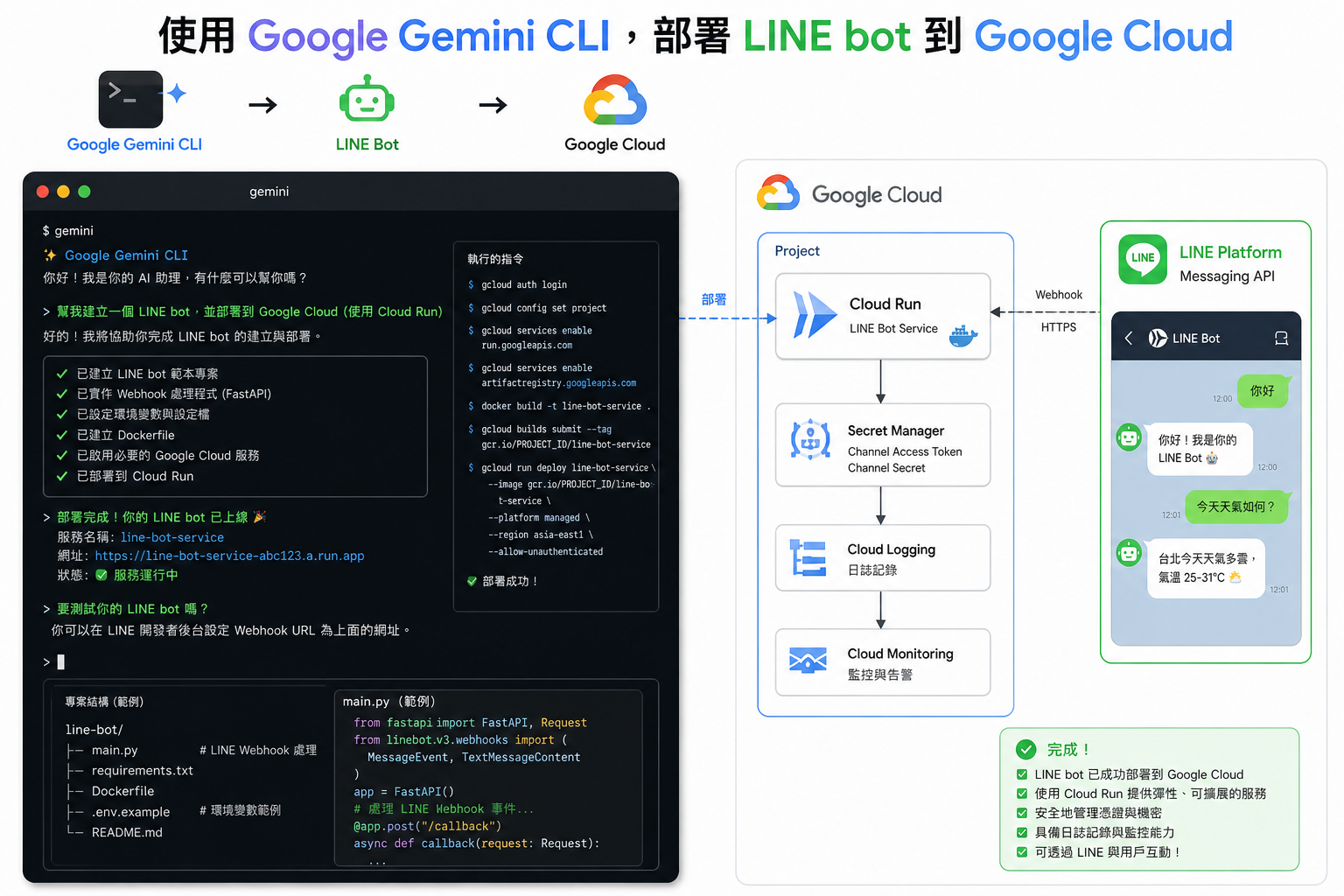
Gemini CLI 非常聰明地分析了 Dockerfile 與 main.go,馬上列出了一套作戰計畫。
第一步:環境檢測與 API 啟用
AI 首先幫我確認了 gcloud 當前的專案設定,並一鼓作氣啟用了必要的服務:
gcloud services enable firestore.googleapis.com \
  cloudbuild.googleapis.com \
  run.googleapis.com \
  artifactregistry.googleapis.com
第二步:建立 Firestore 資料庫 (遇到第一個坑)
我們的 Bot 需要記錄 OAuth 的 State 防偽造標記,所以需要 Firestore。 AI 嘗試執行了指令,但我們馬上遇到錯誤。(詳見後文踩坑紀錄)
修正後,正確的指令是:
gcloud firestore databases create --location=asia-east1 --type=firestore-native
第三步:先上車後補票的 Cloud Run 部署
這是一個經典的「雞生蛋、蛋生雞」問題:Google OAuth 需要知道你的 Cloud Run 網址 (Redirect URI),但你的 Cloud Run 部署又需要填寫 OAuth 的 Client ID 和 Secret。
Gemini CLI 的策略很棒:先用佔位符部署!
gcloud run deploy linebot-backup-service \
  --source . \
  --region asia-east1 \
  --set-env-vars "GOOGLE_CLOUD_PROJECT=your-cool-project-id,ChannelSecret=YOUR_LINE_SECRET_XXXX,ChannelAccessToken=YOUR_LINE_TOKEN_XXXX,GOOGLE_CLIENT_ID=PENDING,GOOGLE_CLIENT_SECRET=PENDING,GOOGLE_REDIRECT_URL=PENDING" \
  --allow-unauthenticated \
  --quiet
部署成功後,我們拿到了一串香噴噴的網址:https://linebot-backup-service-xxxxx.a.run.app。
第四步:完成 Google OAuth 設定與環境變數更新
有了網址,我就可以去 Google Cloud Console 的「API 與服務」完成設定:
- 建立 OAuth 同意畫面。
- 建立 網頁應用程式 的憑證。
- 把剛剛的網址加上
/oauth/callback填入「已授權的重新導向 URI」。
拿到真實的 ID 與 Secret 後,我直接把資訊貼給 Gemini CLI,它便自動幫我更新了服務:
gcloud run services update linebot-backup-service \
  --region asia-east1 \
  --update-env-vars "GOOGLE_REDIRECT_URL=https://[YOUR_URL]/oauth/callback,GOOGLE_CLIENT_ID=real-client-id.apps.googleusercontent.com,GOOGLE_CLIENT_SECRET=real-secret-xxxx"
大功告成!最後只要去 LINE Developers Console 把 Webhook 填上就好。
部署過程中的血淚踩坑紀錄
看起來行雲流水,但其實中間 AI 和我一起撞了幾個牆。這也是使用 CLI 工具最真實的體驗。
踩坑一:忘記綁定信用卡的 390001 錯誤
在執行第一次 gcloud run deploy 時,終端機直接噴了滿臉紅字:
FAILED_PRECONDITION: Billing account for project is not found...
原因:Cloud Run 和 Cloud Build 需要專案啟用計費功能(Billing Enabled)。這是一個全新的測試專案,我忘記綁定帳單了。
解法:AI 立刻幫我檢查了專案狀態 (gcloud beta billing projects describe),並詢問我是要切換到有計費的專案,還是去修復它。我乖乖去 Console 綁定信用卡後,部署才得以繼續。
踩坑二:指令參數的語法演進
在建立 Firestore 時,AI 一開始給的指令是 --type=native-mode 或 --type=native,結果 gcloud 不領情:
ERROR: argument --type: Invalid choice: 'native-mode'
原因:gcloud 的 CLI 參數會隨著版本更迭。
解法:仔細看 gcloud 的錯誤提示,現在正確的參數值是 firestore-native 或 datastore-mode。修改為 --type=firestore-native 後順利通關。
踩坑三:那個隱形的「Drive API」
當一切部署完畢,我們在測試「上傳到 Google Drive」時,卻發生了權限錯誤。
原因:這是一個幫你把檔案傳到 Drive 的 Bot,但我們在第一步啟用 API 時,竟然忘記啟用主角:Google Drive API!沒有它,就算 OAuth 授權成功,程式一樣會被擋在門外。
解法:我只對終端機輸入了神祕的 "3." (暗示第三個檢查點),AI 立刻心領神會,補上了這關鍵的一擊:
gcloud services enable drive.googleapis.com
總結
透過 Gemini CLI,原本枯燥且容易出錯的基礎設施建置工作,變成了一場「雙人結隊程式設計」。
AI 可以幫你記住冗長的 gcloud 參數、幫你梳理部署邏輯(先用 PENDING 部署再更新),甚至在你遇到報錯時,能根據錯誤訊息快速調整策略。
這就是 Build With AI 2026 想傳達的核心精神:讓 AI 處理繁瑣的 DevOps 雜活,開發者就能把更多精力放在核心業務邏輯的創新上。
如果你還在手敲又長又臭的 gcloud 指令,強烈建議你把 Gemini CLI 裝起來試試看!