寫在前面:第二回合,換一把利器
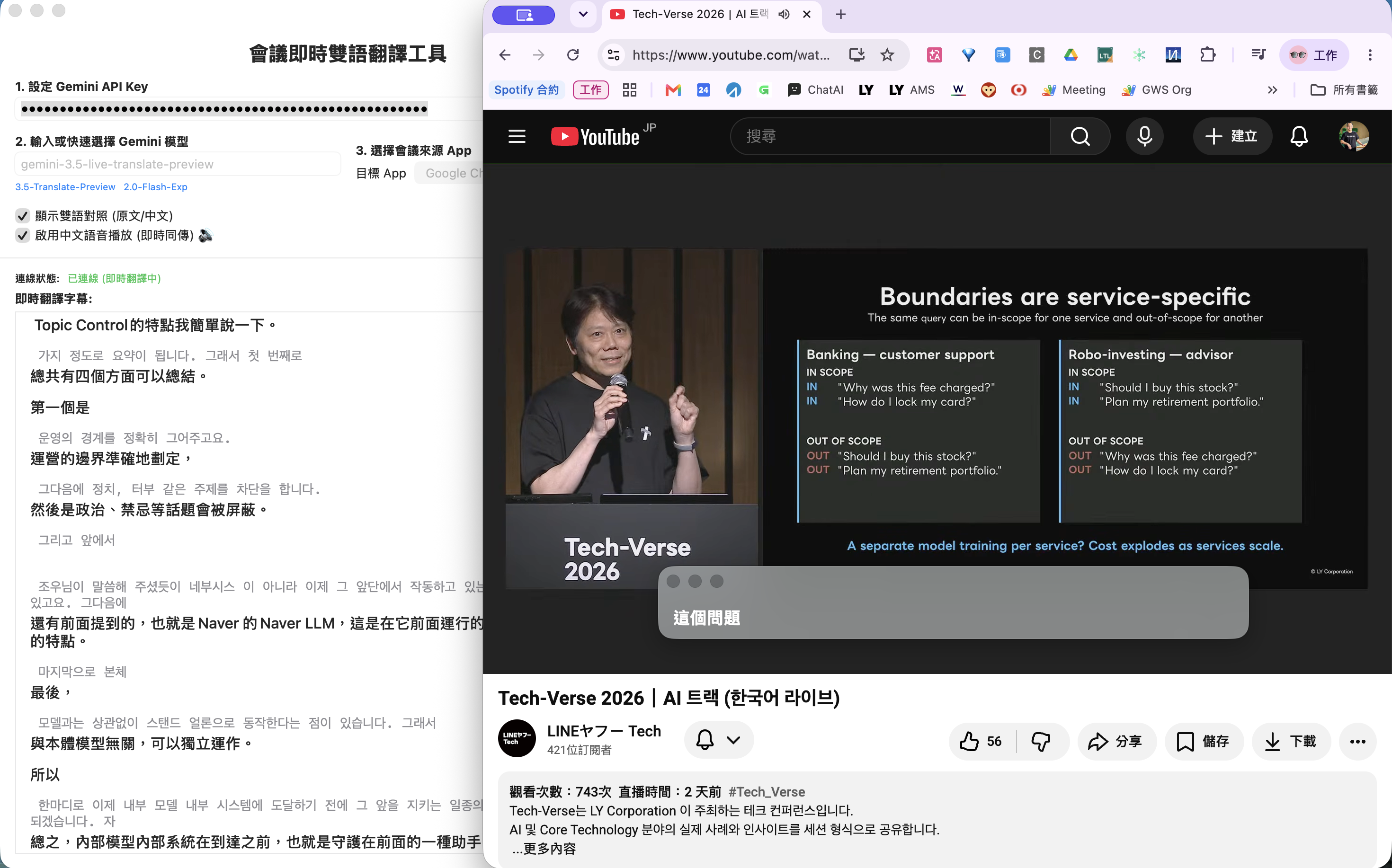
在上一篇文章中,我們用 AGY CLI (Antigravity) 從零打造了一個 macOS 即時會議翻譯 App:透過 ScreenCaptureKit 擷取 Zoom / Google Meet 的音訊,送入 Gemini Live API 進行即時翻譯,並在 App 視窗中顯示繁體中文雙語字幕。
App 上線後,開發者在實際開會中發現了幾個讓人皺眉的問題,同時也有了更多功能想法。這一次,我們換上了 Anthropic 的 Claude Code,在終端機中展開了第二回合的深度打磨。
以下記錄這場協作的完整對話流程,還原每一個關鍵決策點。
階段一:揭露隱藏危機 — 10 分鐘後自動停住的 WebSocket 謎團
App 看似完美運作,但開發者在一場真實的長會議後帶著疑問回來了:
User: 查一下這個程式碼,為什麼大概即時翻譯大概十多分鐘就會停住,幫我查看可能會有的原因。
閱讀了全部五個 Swift 原始檔,並結合內建的 Gemini Live API 技能文件,精準指出問題根源:
Gemini Live API 的 WebSocket 連線有約 10 分鐘的 Session 上限。時間一到,伺服器會主動關閉連線並送出 GoAway 信號。然而原始程式碼對這個情境毫無防備,造成三層失效:
- 斷線後不重連:
didCloseWith回呼只更新了 UI 上的狀態文字,沒有任何重連邏輯。 - 音訊靜默丟棄:
isConnected = false之後,每一個來自麥克風的音訊 chunk 都被guard isConnected else { return }無聲地吃掉,使用者毫無察覺。 isRunning狀態錯誤:主視窗的「翻譯中」圖示仍在閃爍,但實際上什麼都沒有發生。
隨即重構了 GeminiLiveConnection.swift,在不改變任何外部介面的前提下,引入三道防線:
- GoAway 信號提前偵測:在
parseServerResponse()中解析伺服器發出的goAwayJSON 訊息,不等連線真正斷掉,就提前主動重連,實現無縫接續翻譯。 - 指數退避自動重連:斷線後以 2s → 4s → 6s 的間隔遞增重試,最多 10 次;重連成功後計數歸零,確保下一次斷線同樣有完整的重試機會。全程靜默,使用者無感。
- 30 秒 Ping 保活:連線成功後啟動
Timer,每 30 秒向伺服器發送sendPing,防止中間網路設備因閒置而切斷連線。
修改完成後,開發者執行了 bash build_app.sh 並推送至 GitHub:
Build 成功,commit 完成,push 上去了。之後即時翻譯應該可以長時間持續運作,Session 到期時自動靜默重連,使用者不會察覺中斷。
階段二:功能訪談 — 五個問題鎖定兩大優先開發方向
穩定性解決之後,開發者開始思考 App 能走得更遠:
User: 幫我仔細研究後給我三個新功能推薦
仔細閱讀程式碼後,先提出一個定向問題,而非直接給出清單:
這三個新功能的方向你比較傾向哪一類?
- A. 實用性 / UX — 讓日常使用更方便(字幕匯出、快捷鍵、會議記錄)
- B. 翻譯品質 — 更準確、更自然(多語言偵測、說話人辨識)
- C. 系統整合 — 與其他工具串接(Notion、Zoom overlay)
User: A
三個 UX 功能隨即出爐:懸浮字幕視窗、會議記錄自動匯出、全域快捷鍵。開發者的回應很直接:
User: 1 跟 2 都要
接下來是一場簡短的需求訪談,一次只問一個最關鍵的問題:
- 懸浮視窗要顯示幾行?→ 雙行(原文小字 + 翻譯大字)
- 背景風格?→ 毛玻璃效果(vibrancy)
- 匯出方式?→ 自動存到桌面,不跳對話框
五個問題之後,設計方向完全清晰。提出完整的設計方案並撰寫了規格文件,存入版本庫後,開發者確認「沒問題」,進入實作階段。
階段三:計畫驅動開發 — Subagent 閉環交付,Review 抓出關鍵 Bug
有了明確規格,進入了它最擅長的工作模式:先寫計畫,再用多個獨立 Subagent 分工執行,每個 Task 完成後立即由 Reviewer Subagent 審查。
整個流程分為三個 Task,以下記錄最關鍵的兩個:
Task 1:會議記錄自動匯出
Implementer Subagent 快速完成了三件事:移除原本 25 行的歷史記錄上限、新增 exportTranscript() 方法、在停止翻譯時自動將完整的雙語對照記錄以 Markdown 格式存入 Desktop。
然而 Reviewer Subagent(審查子代理人) 立刻舉旗:
發現 Critical Issue:
stop()裡的status = "已停止"緊接在exportTranscript()後面執行,立即覆蓋了存檔路徑訊息。使用者永遠只會看到「已停止」,永遠不知道檔案存到哪裡。
這是一個一行之差的邏輯 Bug,在沒有 Reviewer 的情況下非常容易被忽略。Fix Subagent 隨即介入,將 exportTranscript() 改為回傳 Bool:有匯出成功時 stop() 不再覆蓋 status;沒有記錄可匯出時才顯示「已停止」。修改後 Reviewer 再次確認,全數通過。
Task 2:懸浮字幕視窗
新增 FloatingSubtitleWindow.swift,核心結構為三層疊加:
NSPanel(level = .floating):永遠置頂,不搶奪焦點(.nonactivatingPanel),能跨全螢幕 App 顯示NSVisualEffectView(material = .hudWindow):macOS 原生毛玻璃效果NSHostingView內嵌 SwiftUI 的FloatingSubtitleView:直接綁定TranslatorViewModel.currentLine,實時更新
同時,TranslatorViewModel 的所有權從 ContentView 上移至 TranslatorApp,讓主視窗與懸浮視窗共用同一份資料來源,避免資料複製或同步問題。視窗位置在拖拉後存入 UserDefaults,重啟後自動恢復。
Task Reviewer 逐一核查 11 項規格,全數通過,無任何修正需求。
整個「實作 → 審查 → 修正 → 再審查」的閉環全程由子代理人自動完成,開發者只需確認最終 bash build_app.sh 乾淨通過即可:
Build 成功、commit 完成、push 上去了。
階段四:App 品牌升級 — 用 Python 即時生成專業 Icon
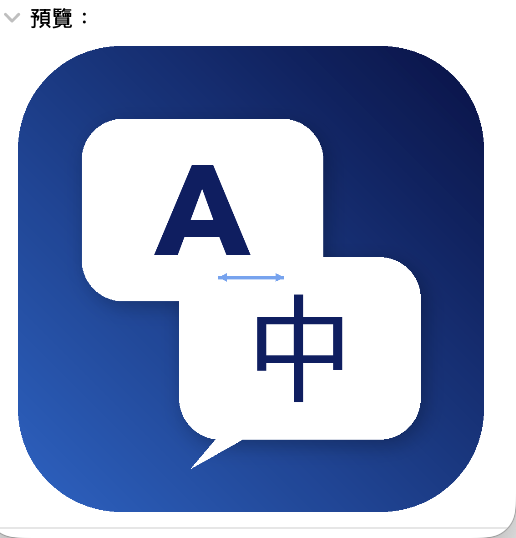
功能齊備之後,開發者把注意力放到了外觀:
User: app icon 不好看,幫我產生一個專業的
先確認環境中有 Pillow(Python 圖像函式庫),接著直接動手寫了一個完整的 Icon 生成腳本,設計說明如下:
- 背景:深海藍漸層(
#0D1B4E→#1565C0),macOS 標準 22% 圓角,呼應 macOS Design Language。 - 核心圖案:兩個相互疊加的對話泡泡,上方泡泡(半透明白)內含「A」代表英文原音,下方泡泡(純白)內含「中」代表翻譯輸出,中央以雙向箭頭連接,一眼即懂「即時翻譯」的產品定位。
- 字型:英文採 Avenir Next,中文採 Apple SD Gothic Neo,均為 macOS 內建字型,無需任何外部資源。
腳本一次輸出 10 種尺寸(16px → 1024px),透過系統的 iconutil 命令轉成 .icns 檔,並自動更新 build_app.sh 將 icon 複製進 App Bundle,Info.plist 加上 CFBundleIconFile 宣告。全程不需要打開 Xcode,也不需要任何圖像設計工具。
階段五:程式碼品質精修 — 清零所有編譯 Warning
在開發者執行 bash build_app.sh 驗收時,注意到輸出中夾帶了幾行黃色警告:
User: 執行 build_app.sh 有一些 warning 幫我確認一下
仔細執行 Build 並分類了三種警告,依序對症下藥:
| Warning 類型 | 根本原因 | 修法 |
|---|---|---|
onChange(of:perform:) deprecated × 2 |
swiftc 未指定部署目標,預設以最新 SDK 規則檢查 |
在 build_app.sh 加入 -target arm64-apple-macos13.0,讓編譯器知道我們針對 macOS 13,舊 API 是正確選擇 |
SCRunningApplication non-Sendable × 2 |
ScreenCaptureKit 框架的類型未標記 Sendable |
import ScreenCaptureKit 改為 @preconcurrency import ScreenCaptureKit |
TranslatorViewModel 非 Sendable 被捕獲 |
ViewModel 在 @Sendable 閉包中被捕獲 |
為 TranslatorViewModel 加上 @MainActor(SwiftUI ViewModel 的現代標準做法),delegate conformance 加上 @preconcurrency 壓制衍生警告 |
最終 Build 輸出乾淨如新,沒有任何 Warning:
🛠 開始編譯 Swift 檔案 (target: arm64-apple-macos13.0)...
🎨 複製 App Icon...
📝 產生 Info.plist...
✅ 打包完成!
全部修改一併 commit 並 push 至 GitHub。
階段六:真實場景踩坑 — ScreenCaptureKit 權限迷宮
App 功能看似完整,直到開發者實際開機要開始使用時:
User: 是因為權限問題嗎?我打開 app 一直無法掃描到「目標 App」列表,幫我檢查一下相關程式碼
App 清單永遠是空的。系統設定裡的「螢幕錄製」也確實有打勾。這是一個典型的「明明有給權限,但就是不動」的鬼打牆問題。
第一刀:靜默失敗的 error 處理
閱讀 AudioCaptureManager.swift 後,第一眼就發現問題:fetchShareableApps() 呼叫 SCShareableContent.current 失敗時,只會 print 到 console,UI 顯示空列表但毫無任何提示。開發者完全不知道發生了什麼事。
第一波修改做了三件事:
Info.plist補上NSScreenCaptureUsageDescription:沒有這個 key,macOS 的授權對話框永遠不會跳出來。- 加入 ad-hoc 簽名步驟:
codesign --sign - --force --deep— ScreenCaptureKit 需要 App 具備 code identity,才能出現在「系統設定 > 螢幕錄製」清單中。 - 錯誤往 UI 浮出:
fetchShareableApps()改為回傳(apps, errorMessage?),任何失敗都會顯示在 App 的狀態列,讓開發者能立刻看到發生了什麼。
Build 完成,再次測試——還是同樣的錯誤訊息。
第二刀:錯誤分類邏輯太激進
仔細看 error 判斷的程式碼:
let isPermissionDenied = nsError.domain == "..." && nsError.code == 1
    || error.localizedDescription.lowercased().contains("permission")
    || error.localizedDescription.lowercased().contains("denied")
contains("permission") 這一行太過激進,只要 error 描述裡有任何含有 “permission” 的字,就會被錯誤地判定為「權限被拒」,顯示「請至系統設定開啟授權」。實際上可能是完全不同的錯誤。
修正了判斷邏輯——只有 ScreenCaptureKit 確切的 userDeclined 錯誤碼(-3801)才視為權限問題,其他錯誤一律顯示真實的 domain、code 與描述,方便診斷:
let isPermissionDenied = nsError.code == -3801
let message = isPermissionDenied
    ? "需要螢幕錄製權限:請至系統設定開啟授權"
    : "無法取得 App 清單(code \(nsError.code)):\(error.localizedDescription)"
第三刀:找到根本原因 — TCC 身分不匹配
修正 error 分類後, 執行 App 並擷取 log,發現狀態列顯示的是帶有 code 編號的新訊息,不是 -3801。這確認了:問題根本不是用戶沒給權限,而是 macOS 根本認不出這個 App。
根本原因:
每次執行
build_app.sh重新 ad-hoc 簽名後,binary 的 hash 改變,macOS TCC 資料庫把它視為一個全新的 App。 舊的螢幕錄製授權是給上一個 binary 的,新 binary 沒有繼承。系統設定裡顯示勾選,但那是對舊身分的授權,對新 binary 無效。
解法是重置 TCC 讓 macOS 重新觸發授權對話框:
tccutil reset ScreenCapture com.poc.MeetingTranslator
執行後,重新開啟 App、點「↻」,macOS 立刻跳出「MeetingTranslator 想要錄製這個螢幕的內容」對話框。點「允許」,App 清單瞬間列出所有正在執行的應用程式。
永久對策:把重置寫進 build 流程
Ad-hoc 簽名的問題在開發期間會持續存在——每次 rebuild 都需要重新授權。把 tccutil reset 直接加進 build_app.sh 的最後一步:
tccutil reset ScreenCapture com.poc.MeetingTranslator 2>/dev/null && \
  echo "✅ 已重置,開啟 App 後系統會重新詢問授權" || true
從此每次 bash build_app.sh 之後,直接 open MeetingTranslator.app,系統就會重新詢問一次授權,整個開發循環再也不會卡在「明明有給權限卻不動」的怪圈裡。
結語:「計畫 → Subagent 實作 → AI Review」閉環的真正價值
這次的協作,讓我感受到與第一次 AGY CLI 開發截然不同的工作方式:
-
主動問問題,而非直接動手:面對「給我三個新功能推薦」,Claude Code 的第一步是問方向;面對「懸浮視窗」,它逐一確認風格與細節。這種「先對齊再實作」的節奏,比直接猜測需求要可靠得多。
-
計畫是品質的護城河:在實作前先撰寫規格文件與實作計畫,讓每個 Subagent 都有清晰的邊界與驗收條件。這個看似「多餘」的步驟,在 Task 1 的審查中直接發現了人類開發者很容易忽略的狀態覆蓋 Bug。
-
AI Review AI 是不同的保障層:Reviewer Subagent 和 Implementer Subagent 是完全獨立啟動的,它們沒有共享上下文。正因如此,Reviewer 能以全新視角發現 Implementer 的盲點——這是「AI 雙檢」帶來的額外保障,不是人力 Code Review 的替代品,而是一個全新的品質層次。
-
工具邊界即是功能邊界:App Icon 生成、Warning 修復、Git commit/push,Claude Code 在整個開發環境中自由穿梭,開發者不需要切換任何工具,所有動作都在對話中完成。
-
真實使用才是最好的測試:階段六的 ScreenCaptureKit 問題在所有 build 測試中從未出現,直到開發者真正開機要用才踩到。這種「靜默失敗 + 系統層面的身分不匹配」問題,只有在真實場景下才會浮現。Claude Code 的診斷方式——從修正 error 分類、到讓 UI 顯示真實錯誤碼、再到找到 TCC 根本原因——是一個典型的「縮小假設範圍,讓問題說話」的除錯思路。
如果說第一篇是「從零到有」,這篇記錄的是「從可用到好用,再到在真實場景下站得住腳」。兩種 AI Agent、兩種協作風格,共同完成了一個涵蓋底層音訊、WebSocket 連線、SwiftUI UI、Python 圖像生成、系統權限診斷的完整 Native macOS App。我們下期見!
- Claude Code (9) ,
- Anthropic (1) ,
- AI Agent (7) ,
- macOS (5) ,
- Swift (4) ,
- Subagent (1) ,
- Pair Programming (2)